システム内で不具合が発生した際の対処法について、ご説明いたします。
📑 目次
不具合が起きた場合の対処方法
本ページでは、VideoStep ご利用中に不具合が発生した際の セルフチェック、報告方法、および FAQ をまとめています。まずはセルフチェックや一次対応をお試しいただき、それでも解決しない場合はサポート窓口までご連絡ください。
不具合発生時のセルフチェックおよび回避手順
- ページを再読み込みする
- 編集作業中の場合は、下書きを保存 してからリロードを行ってください。
- ブラウザタブを閉じて再起動する
- 一度タブを閉じ、あらためて VideoStep にアクセスしてください。
- 通信速度を確認する(5 Mbps 以上)
- https://fast.com/ などで速度を測定し、アップロード時や視聴時に十分な帯域があるか確認します。
- 容量制限を確認する
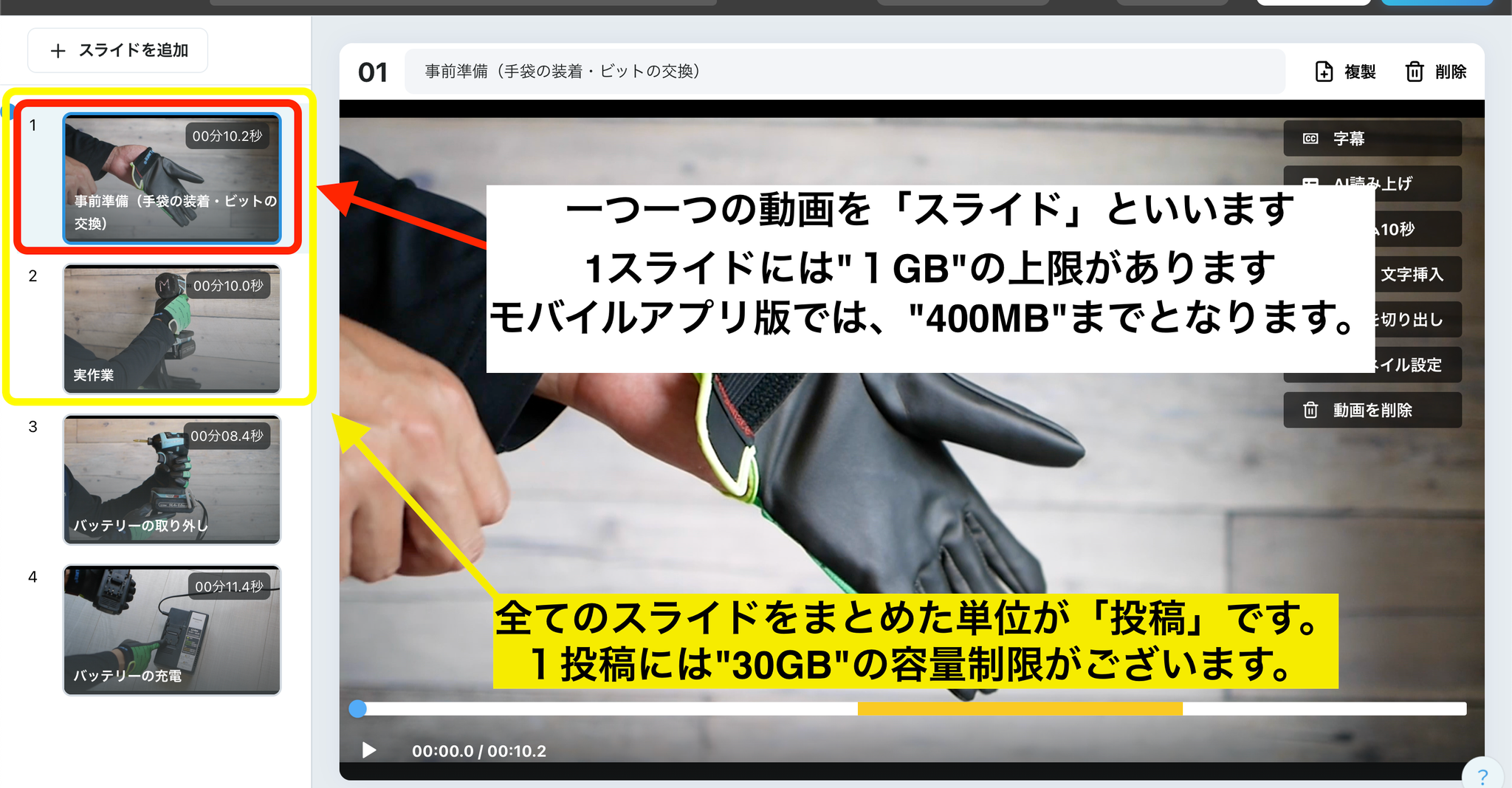
- 1スライドあたり 1 GB、1投稿あたり 30 枚 / 30 GB が上限です。
- ※オプションにより、1スライドあたり 最大10 GB まで拡張可能です。
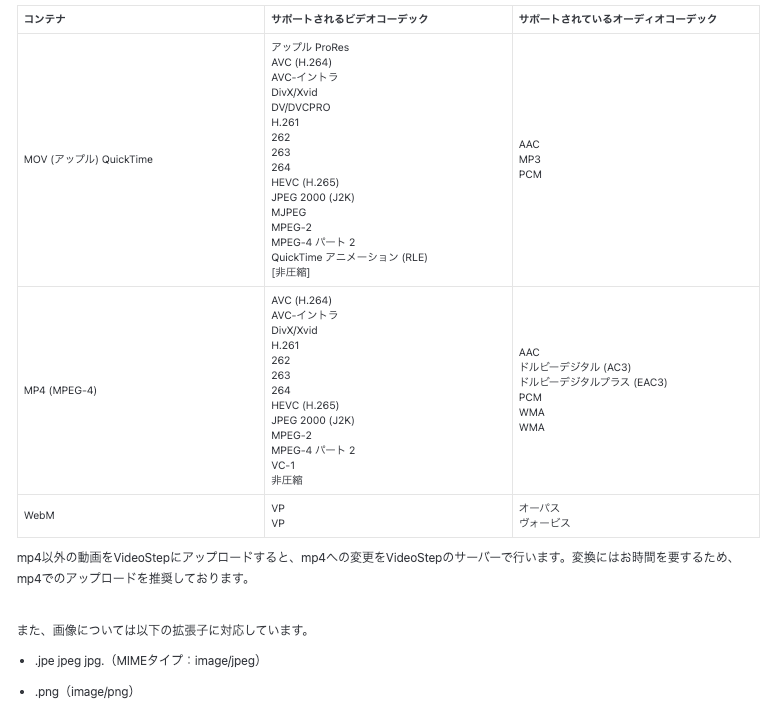
- 対応している動画ファイル形式・コーデックを確認する
- VideoStep が対応している形式以外のファイルは、あらかじめ再エンコードしてください。
- アップロードに失敗した場合の再対応
- アップロード中に不具合が発生している可能性があります。該当ファイルを削除し、元の動画ファイルを再度アップロードしてください。
- ブラウザ/OS のバージョンを確認する
- Google Chrome
- Microsoft Edge
VideoStep の対応ブラウザは以下の通りです。必ず最新バージョンをご利用ください。
- キャッシュ / Cookie をクリアする
- 古いデータが原因で不具合が発生する場合があります。ブラウザの設定からキャッシュと Cookie の削除をお試しください。
- FQDN(ドメイン)登録の確認
- 社内ネットワークやプロキシ環境で VideoStep のドメインがブロックされていないかご確認ください。
- Chrome拡張機能の再インストール
- スクリーン録画機能に不具合がある場合は、該当の Chrome 拡張機能を一度アンインストールし、再度インストールしてください。
上記をお試しいただいても解決しない場合は、以下の手順に沿ってサポートまでご連絡ください。
不具合報告フロー
- メールで問い合わせ
貴社のサポート担当までメールやお電話でご連絡ください。
- サポートチャットで問い合わせ
VideoStep 画面右下のチャットアイコンからサポートチームに直接連絡できます。
チャットでの問い合わせ方法いずれの場合も、次章の 報告フォーマット を参考に必要情報をご提供ください。
報告フォーマット(テンプレート)
javascript- 発生日時
    - 例:2025/04/01 10:00 JST
- 発生環境
    - OS / ブラウザ(バージョン)
    - ネットワーク(社内LAN / 自宅Wi-Fi など)
- 事象概要
    - どの画面で / 何をしたときに発生したか
    - 想定結果と実際の結果
- 再現手順(ステップバイステップ)
    1.
    2.
    3.
- 投稿リンク(不具合が特定の投稿で発生している場合)
    - 共有URL
- 添付ファイル
    - スクリーンショット / 画面録画
スクリーンショット/画面録画の撮り方
不具合が発生している画面のスクリーンショット(画面キャプチャ)をご提供いただくと、問題を迅速に特定・解決できます。ここでは Windows、macOS、iOS、Android それぞれのスクリーンショット方法をご案内します。
- Windows
- スクリーンショット
- Snipping Tool / PrtSc
- 画面録画
- Xbox Game Bar (Win+G)
- macOS
- スクリーンショット
- Shift+⌘+3(全画面選択)
- Shift+⌘+4(範囲選択)
- 画面録画
- Shift+⌘+5(範囲選択)
- iOS
- スクリーンショット
- 電源 + 音量 + ボタン
- 画面録画
- コントロールセンター▶︎画面収録
- Android
- スクリーンショット
- 電源 + 音量↓ボタン(機種により異なる)
- 画面録画
- クイック設定▶︎画面録画(機種により異なる)
撮影した画像・動画は サポートチャット に貼り付けてください。
よくある質問(FAQ)
- 招待 / 登録 / 権限関連の不具合
- 閲覧・編集・アップロード時の動画トラブル
- スクリーン録画でエラーが出る場合