概要
VideoStepでは、音声AIを使用して字幕を読み上げることが可能です。
ビジネスプラン以上をご契約の場合、日本語テキストの読み上げ設定をすることで、翻訳機能を利用した際に15カ国語での読み上げが可能になります。
※「AI読み上げ」で読み上げ可能な文字数には制限があります。
詳細は以下のページをご参照ください。
AI読み上げの文字数の制限について説明画像(操作手順)
- 画面右上の編集メニューから、上から2番目の「AI読み上げ」ボタンをクリックします。
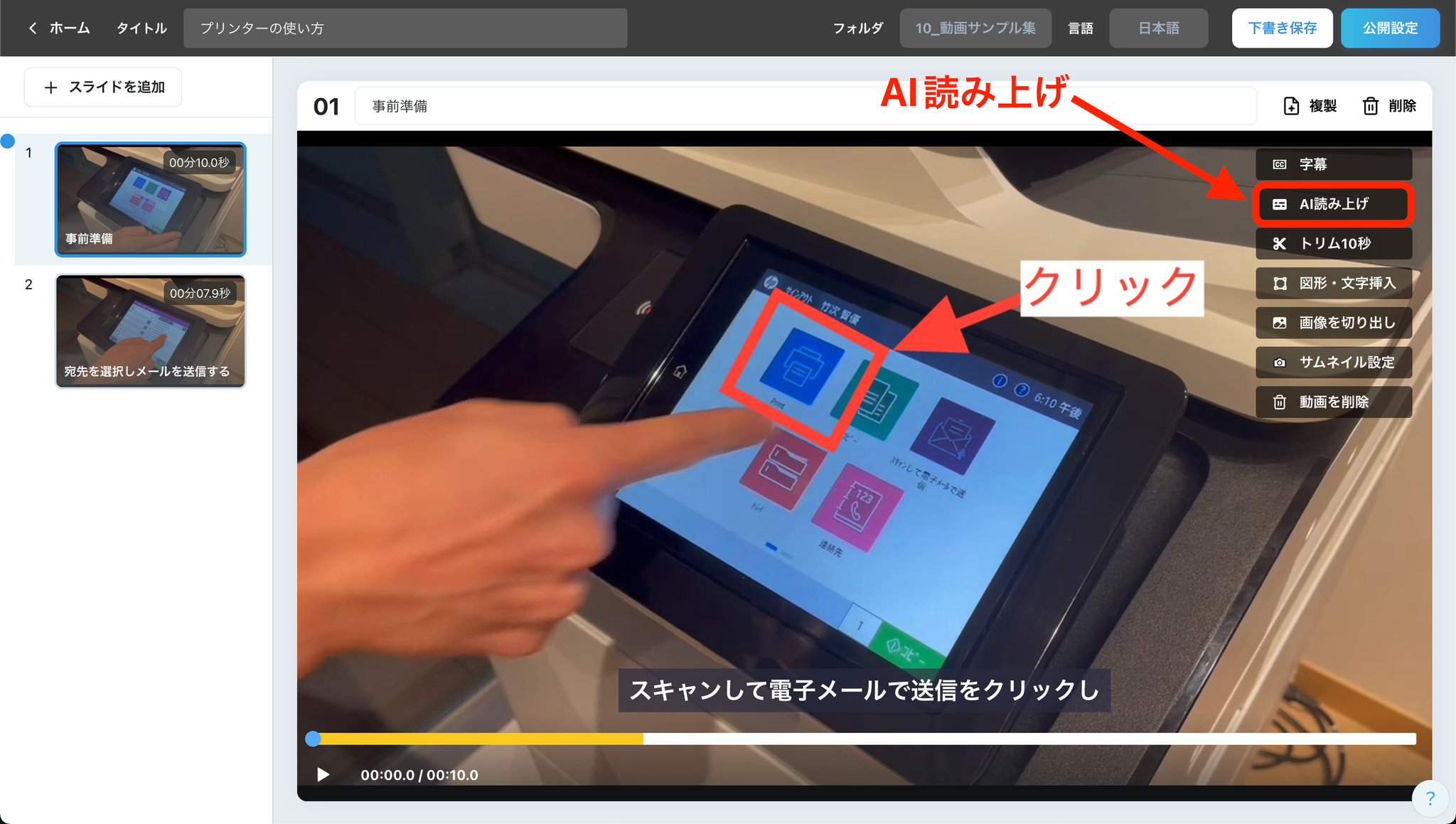
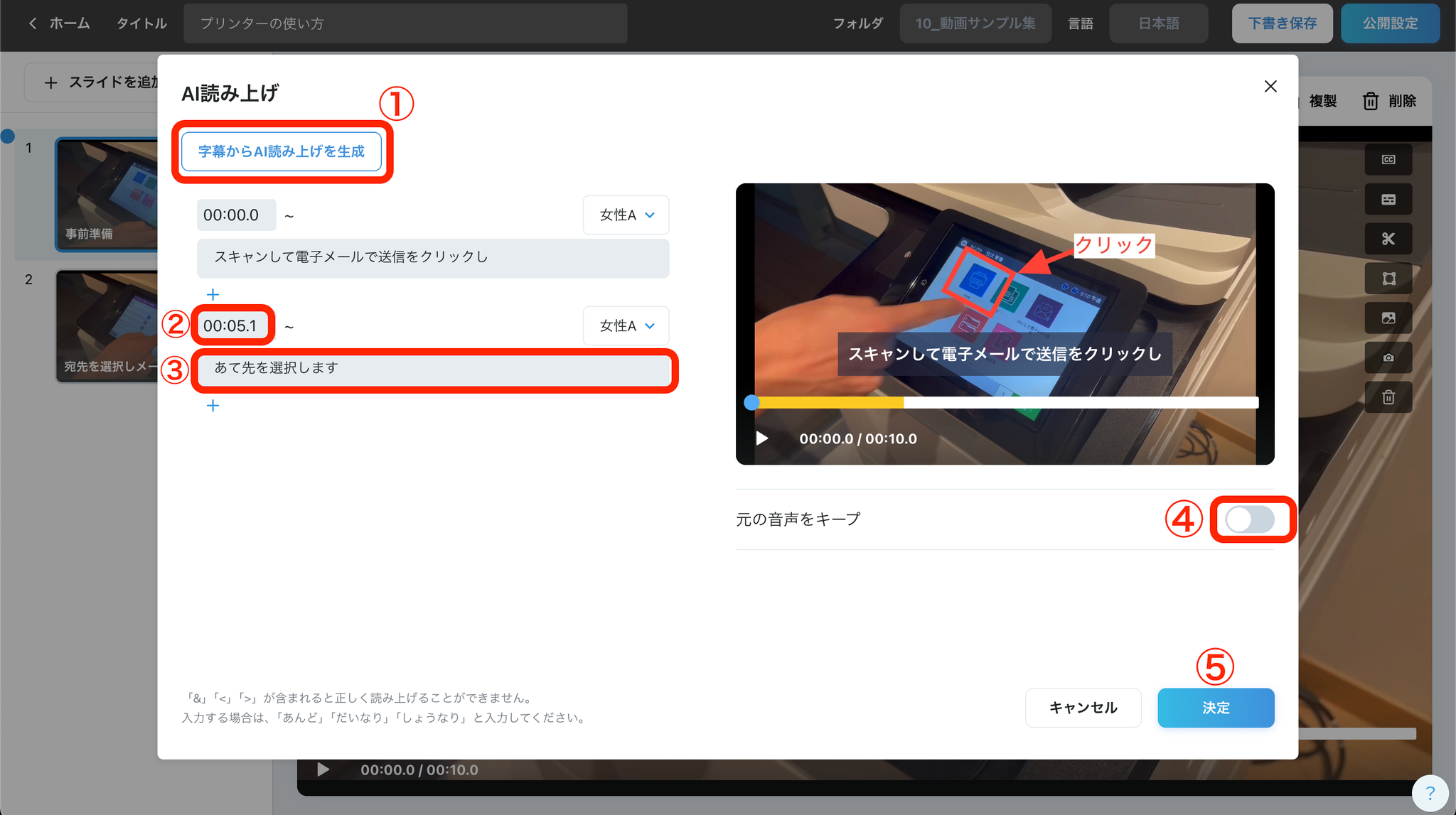
- AI読み上げ設定画面が表示されます。各項目の機能は下記の通りです。
①「字幕から読み上げを生成」:字幕として設定した内容をそのまま読み上げます。
②「秒数指定」:読み上げ開始の秒数を指定します。
③「読み上げ内容の設定」:②で指定した秒数から読み上げたいテキストを入力します。
④「元の音声をキープ」:
- ON:元の音声を残したままAI音声を追加します。
- OFF:元の音声を削除してAI音声のみを再生します。
⑤「決定」:設定内容を確定するときにクリックします。
画面右上の再生画面(プレビュー画面)で、元の音声やAI読み上げ音声の内容を確認できます。
(2024年8月21日更新)
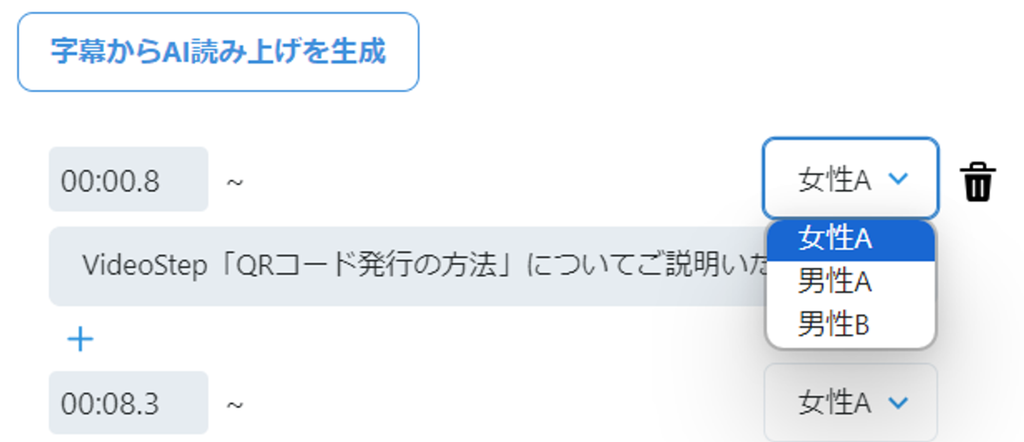
2024年8月9日のアップデートにより、読み上げ音声の種類をリストから選択できるようになりました。
動画
AI読み上げの詳細設定(応用編)
 AI音声読み上げ〜速度の設定〜AI音声読み上げ〜間隔の設定〜AI音声読み上げ詳細設定〜その他設定〜
AI読み上げに関するFAQ
【FAQ】編集機能「音声読み上げのタイミングを指定することはできますか?」【FAQ】編集機能「AI音声の中で一部を強調し、イントネーションをつける方法はありますか?」【FAQ】編集機能「AI音声がはじまりが物切れになっているのが気になる。」【FAQ】編集機能「動画の音声を削除する方法はありますか?」【FAQ】編集機能「静止画スライドの再生時間を調整したい」