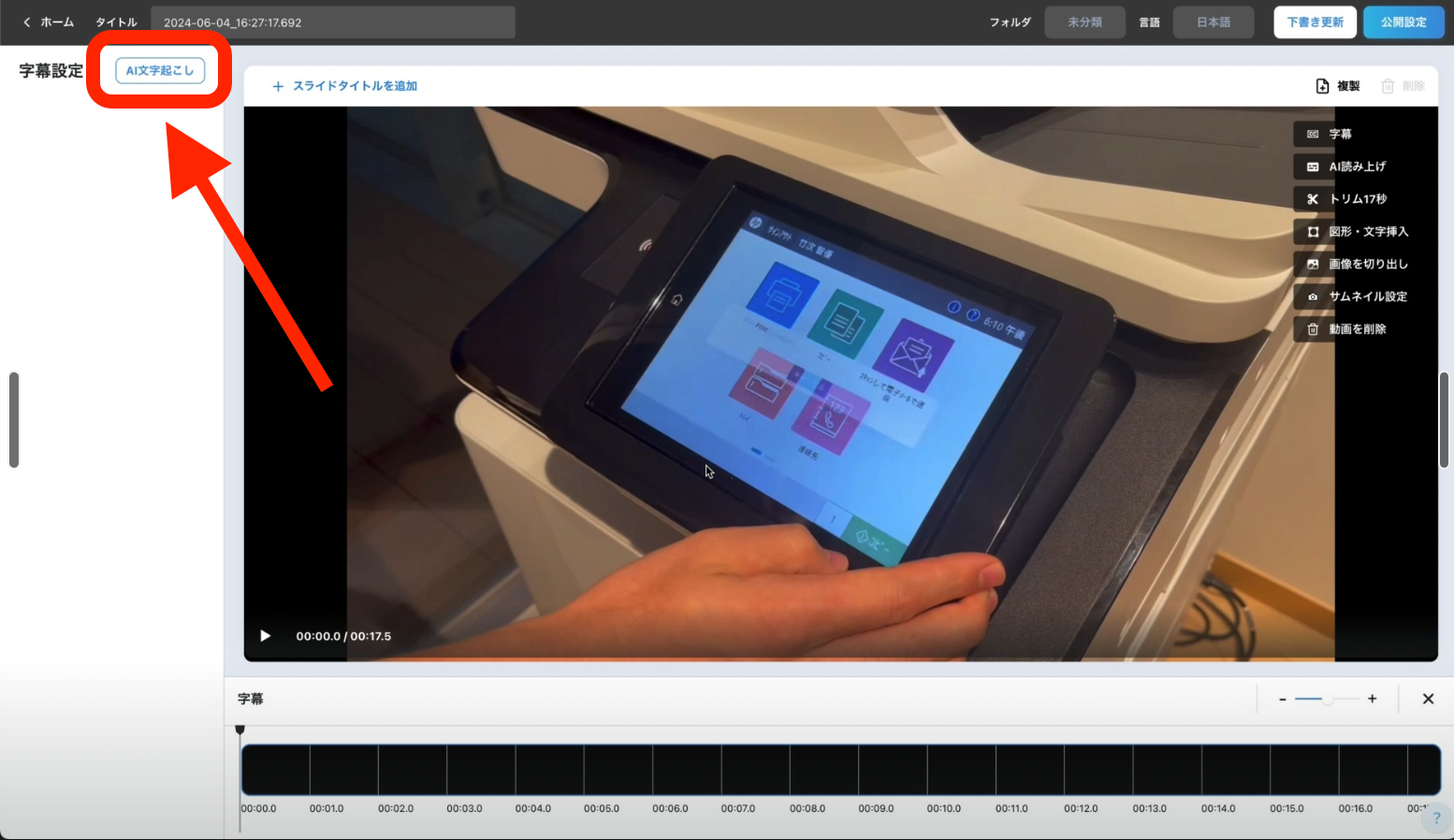
このページでは1スライド内で異なる字幕を表示する方法について解説しています。
概要
動画の画面下部に字幕を表示する手順についてご案内します。
字幕の追加方法には、以下の2通りがあります。
- 手動で字幕を追加する方法
- AI文字起こし機能を活用して、動画内の音声から自動的に字幕を生成する方法
それぞれの操作手順については、以下の画像や動画をご参照ください。
※AI文字起こし機能は、音声の質や話し方によって、正確に文字起こしができない場合があります。また、誤った表記や意図しない読み方になる可能性もございます。そのため、文字起こし後は必ず字幕の内容をご確認いただき、誤りがある場合は修正をお願いいたします。
操作手順
手動で字幕を追加する場合
- 画面右上の「字幕」ボタンをクリックします。
- 画面下部にタイムラインが表示され、画面左側に字幕入力用のエリアが表示されます。
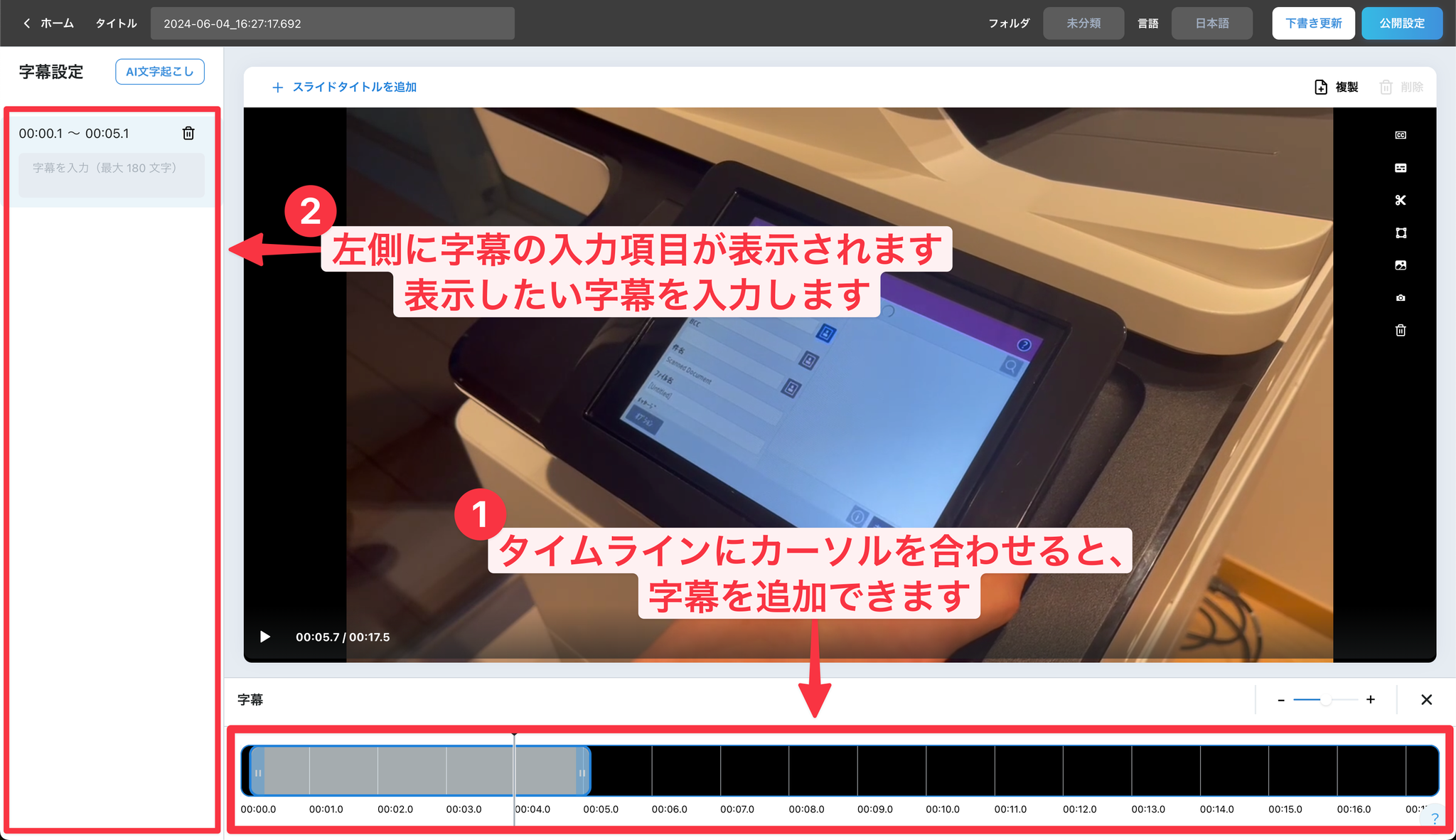
- 字幕を追加したいタイミングでタイムラインをクリックします。
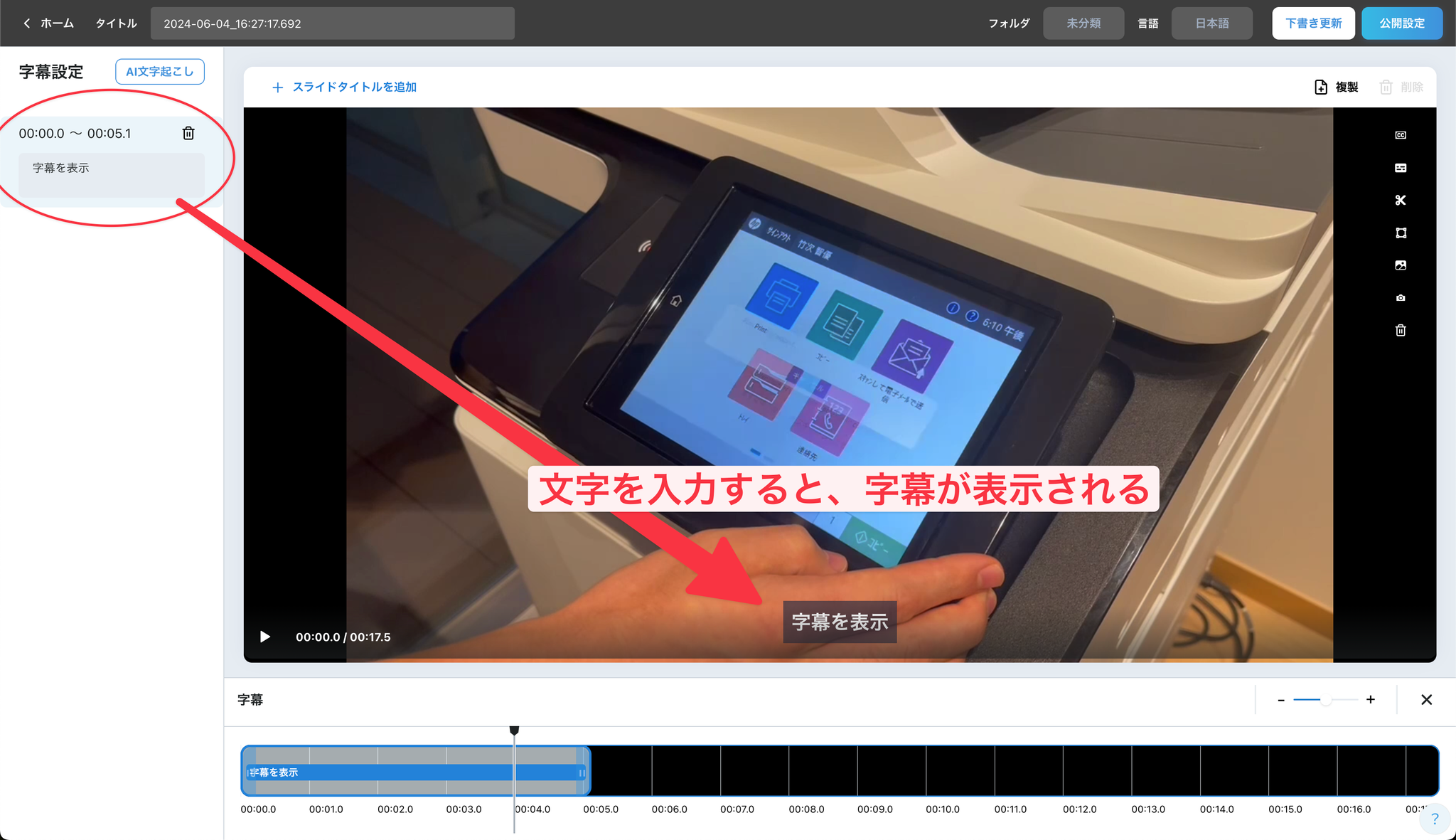
- 左側に表示される入力欄に、字幕として表示したいテキストを入力します。
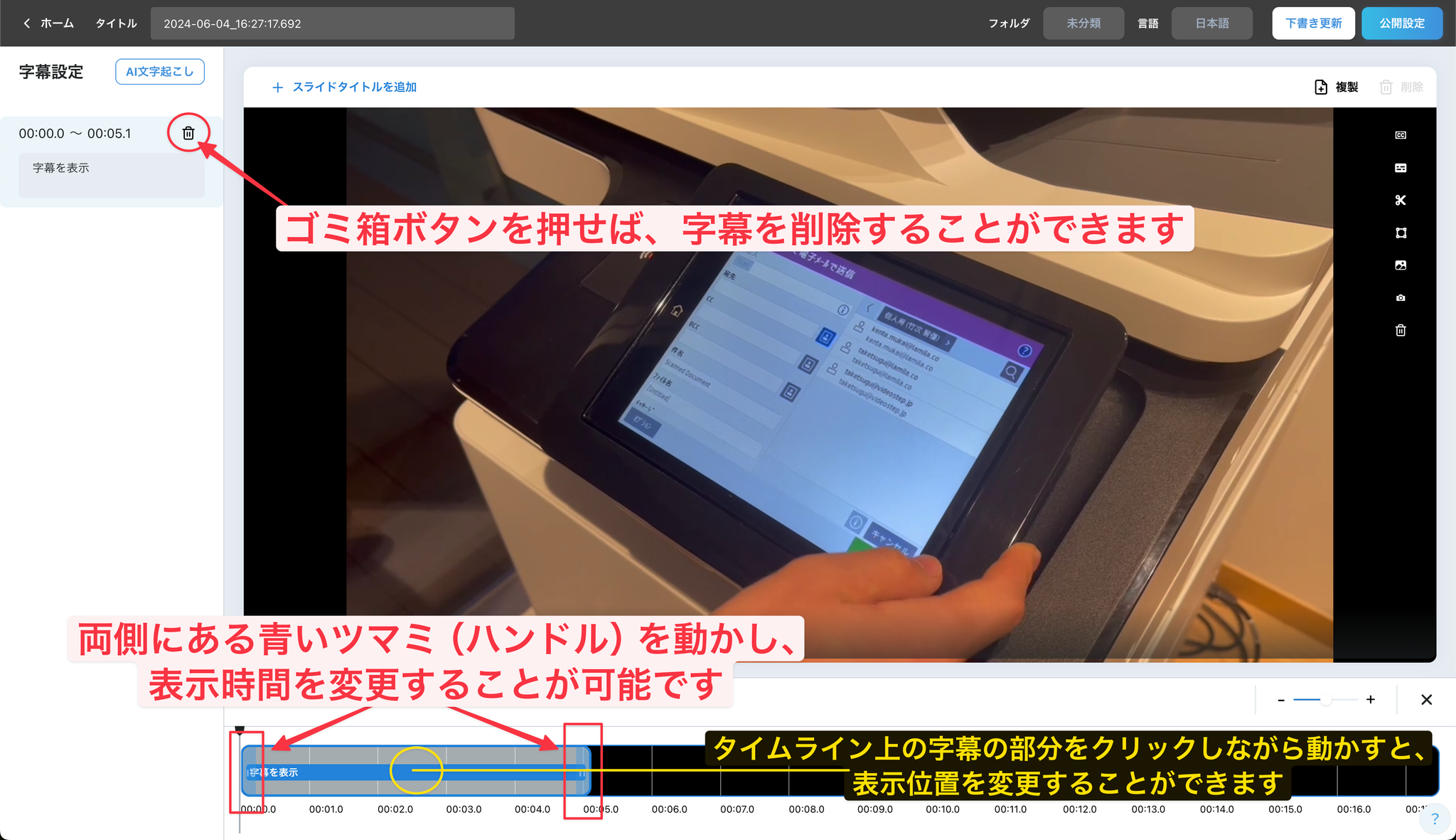
- 字幕の表示タイミングは、下記の画像のようにタイムライン上で調整できます。
AI文字起こし機能を使用する場合
左上の「AI文字起こし」ボタンをクリックすると、動画内の音声をAIが認識し、文字起こしを行います。処理には数秒から数分かかります。
目安としては、動画の長さのおおよそ半分程度の時間で文字起こしが完了しますが、動画の容量やご利用の通信環境によっては、さらに時間がかかる場合があります。あらかじめご了承ください。