このページでは画像の切り出し機能の使い方をご説明しています。
概要
VideoStepでは、動画内の1シーンを画像として切り出すことができます。
詳細については、下記の操作手順をご覧ください。
操作手順
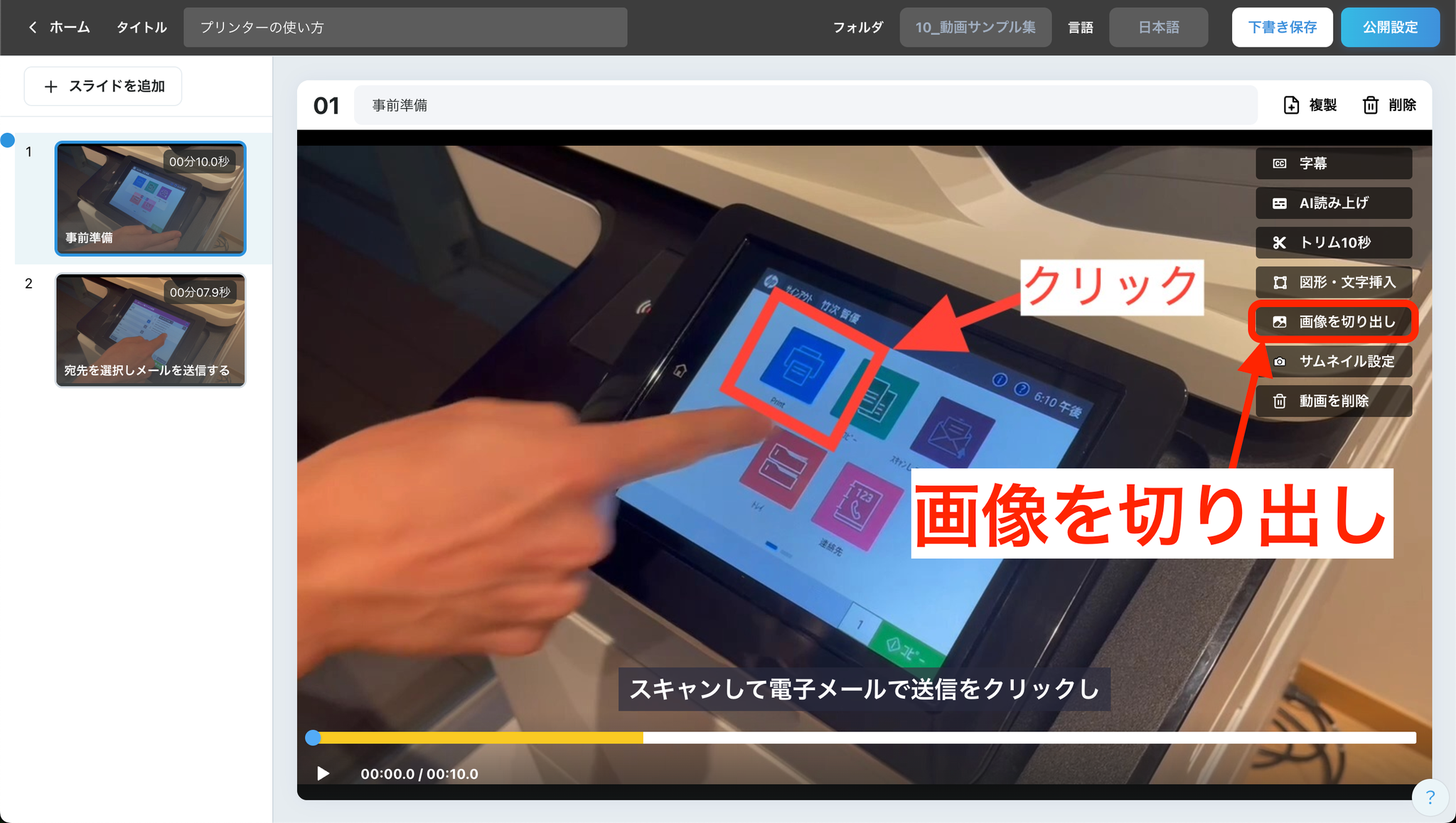
- 編集画面右上の編集メニューから、上から4番目の「画像を切り出し」をクリックします。
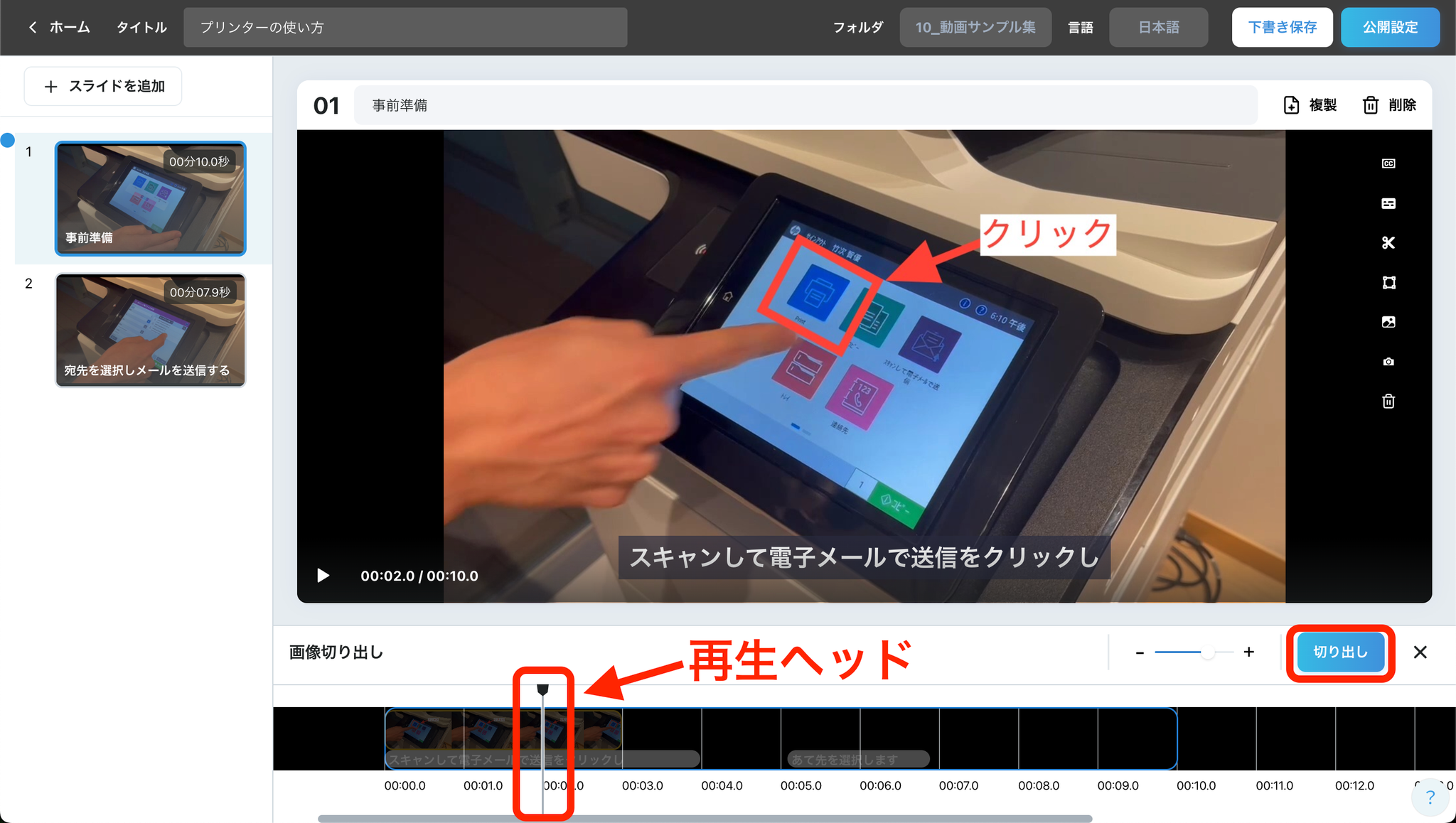
- 画面下部の再生ヘッドを動かし、動画の中で切り出したいシーンに移動します。
- 右下にある「切り出し」ボタンをクリックします。
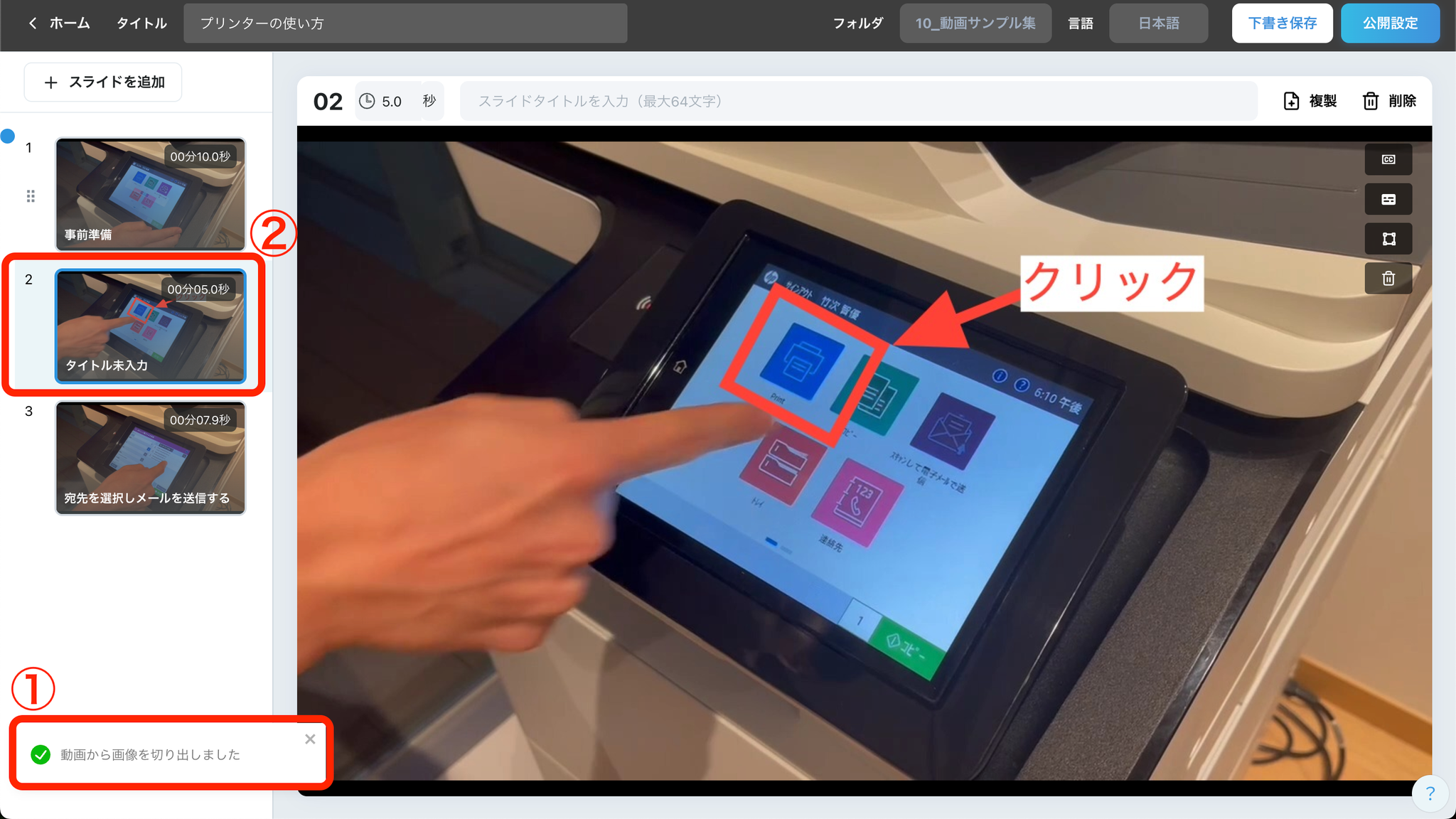
- 左下に「動画から画像を切り出しました」という表示が現れます(①)。
- ①のように、動画スライドから画像が切り出され、2スライド目に画像スライドが追加されます(②)。
- 追加された画像スライドは5秒間表示されます。
- 左上のスライド番号の右側に表示されている秒数を変更することで、動画の長さを調整できます。
- なお、AI読み上げが設定されている場合、その読み上げの長さが動画の長さになります。この場合、秒数の指定はできなくなりますのでご注意ください。