このページでは、VideoStepアプリをインストール方法と、モバイル端末での動画の閲覧や編集方法について、ご説明いたします。
概要アプリでできることインストール/ログイン方法ログイン方法[説明動画]モバイルアプリ内でのアカウント登録方法について[説明動画]インストール・ログイン方法ログアウト方法パスワードを忘れた場合の対処編集方法[説明動画] モバイルアプリでの動画編集方法モバイルアプリご利用時の注意点と推奨バージョン
概要
VideoStepは、現在、iOSアプリ・Androidアプリに対応しております。
アプリでは、投稿の閲覧や簡単な編集が可能です。
アプリでできること
アプリでは下記の操作が可能です。
- VideoStepでの動画閲覧
- 動画・画像のアップロード
- 簡単な動画編集(トリミング、画像サイズ変更、図形挿入[ステッカー]、文字挿入)
- 動画へのコメント
- テストレポート機能での回答
- タスク機能で依頼されたタスクの確認と実行
インストール/ログイン方法
インストールは、下記のリンクよりをお願いいたします。
・iOS(iPhone・iPad)アプリURL
・AndroidアプリURL
ログイン方法
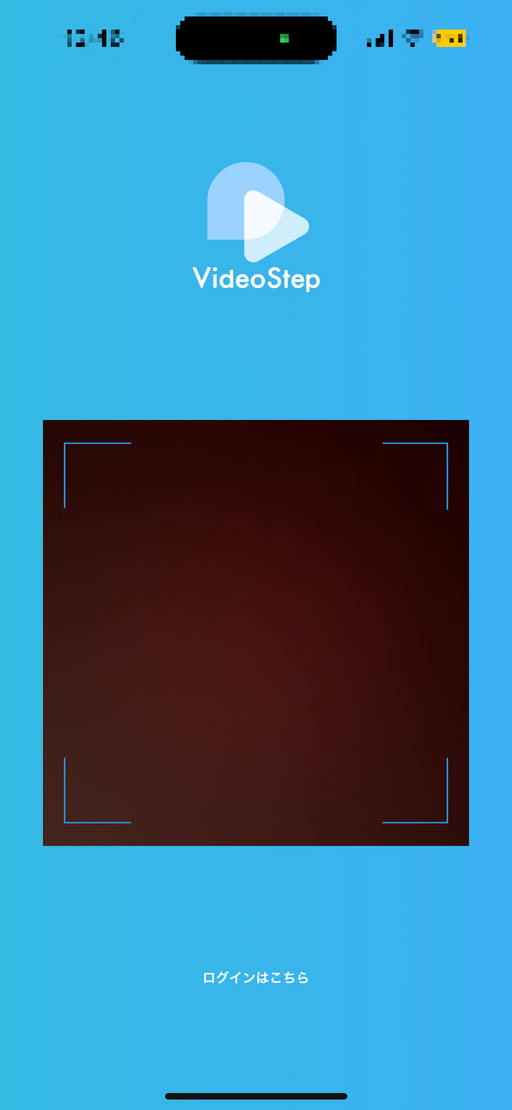
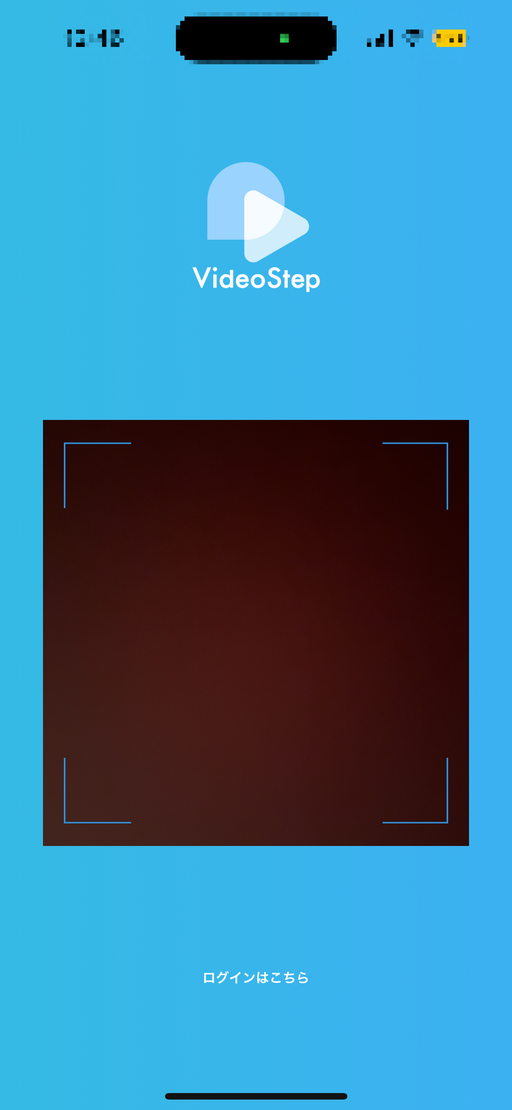
- 画面下部にある「ログインはこちら」をクリックします
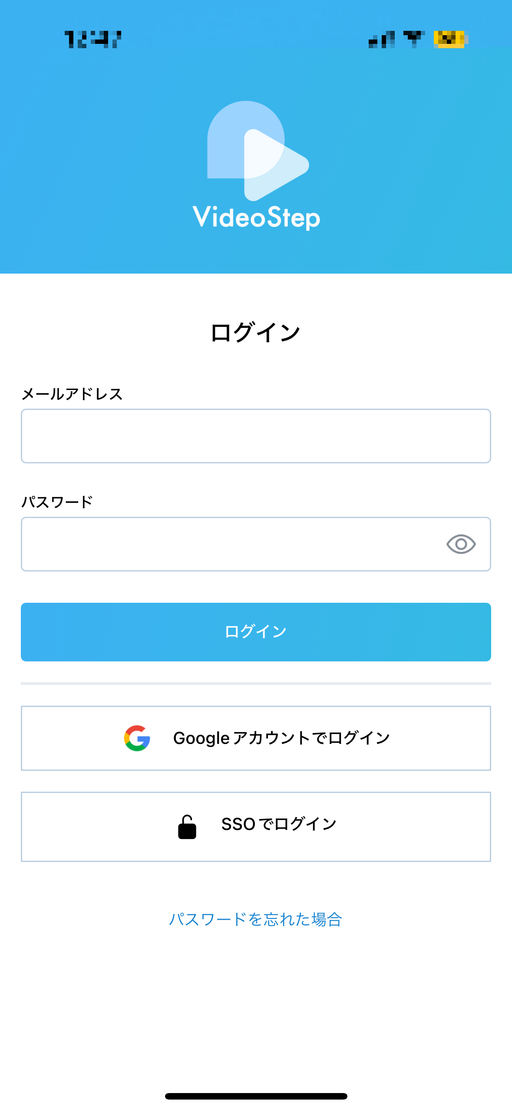
- ログイン画面が表示されるので、登録されたメールアドレスとパスワードを入力し、 ログインを行います。
[説明動画]モバイルアプリ内でのアカウント登録方法について
[説明動画]インストール・ログイン方法
ログアウト方法
- モバイルアプリ右上にある
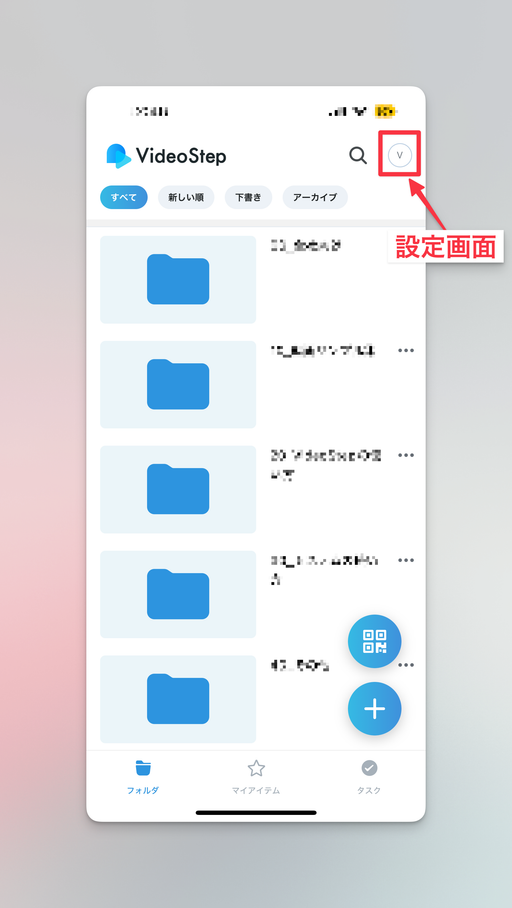
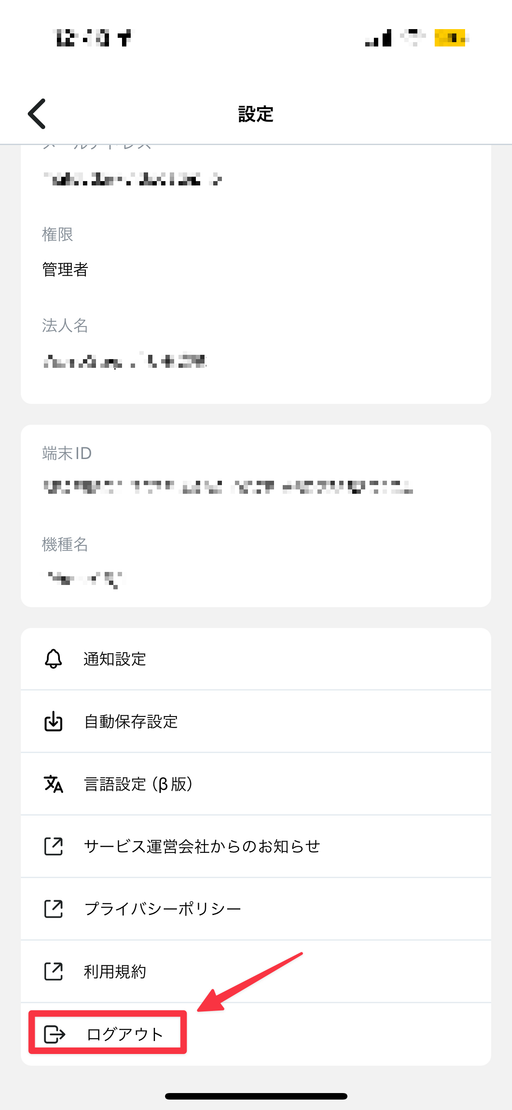
- ホーム画面右上にある、プロフィールから「ログアウトボタン」を選択。
- ログアウトされ、カメラモードになります。 ログインする際は、下記の「ログインはこちら」をクリックします。
パスワードを忘れた場合の対処
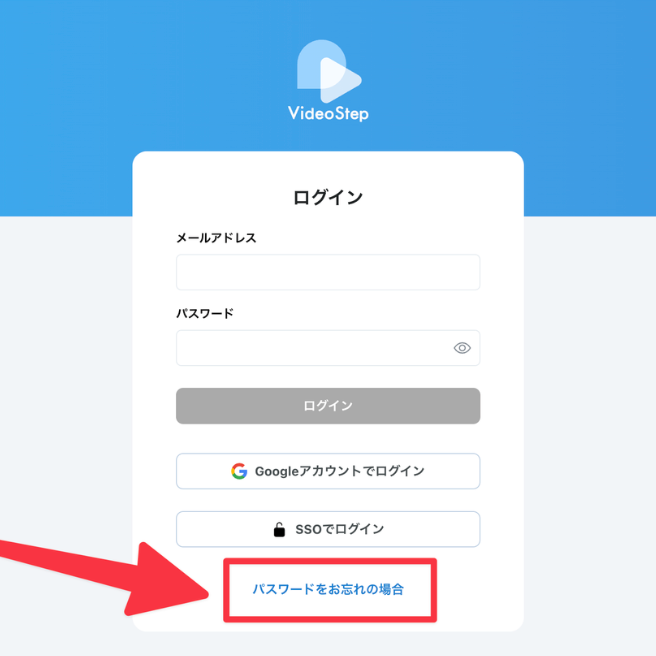
- VideoStepログイン画面の下部にある「パスワードをお忘れの方」をクリックします。
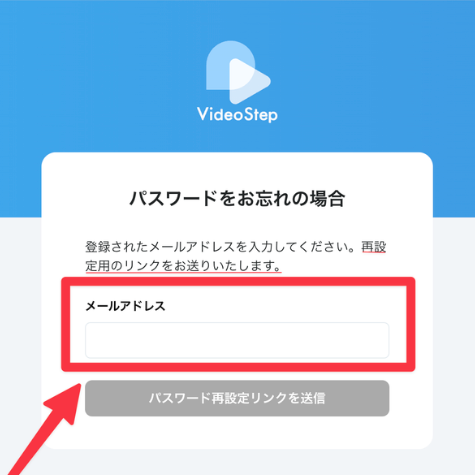
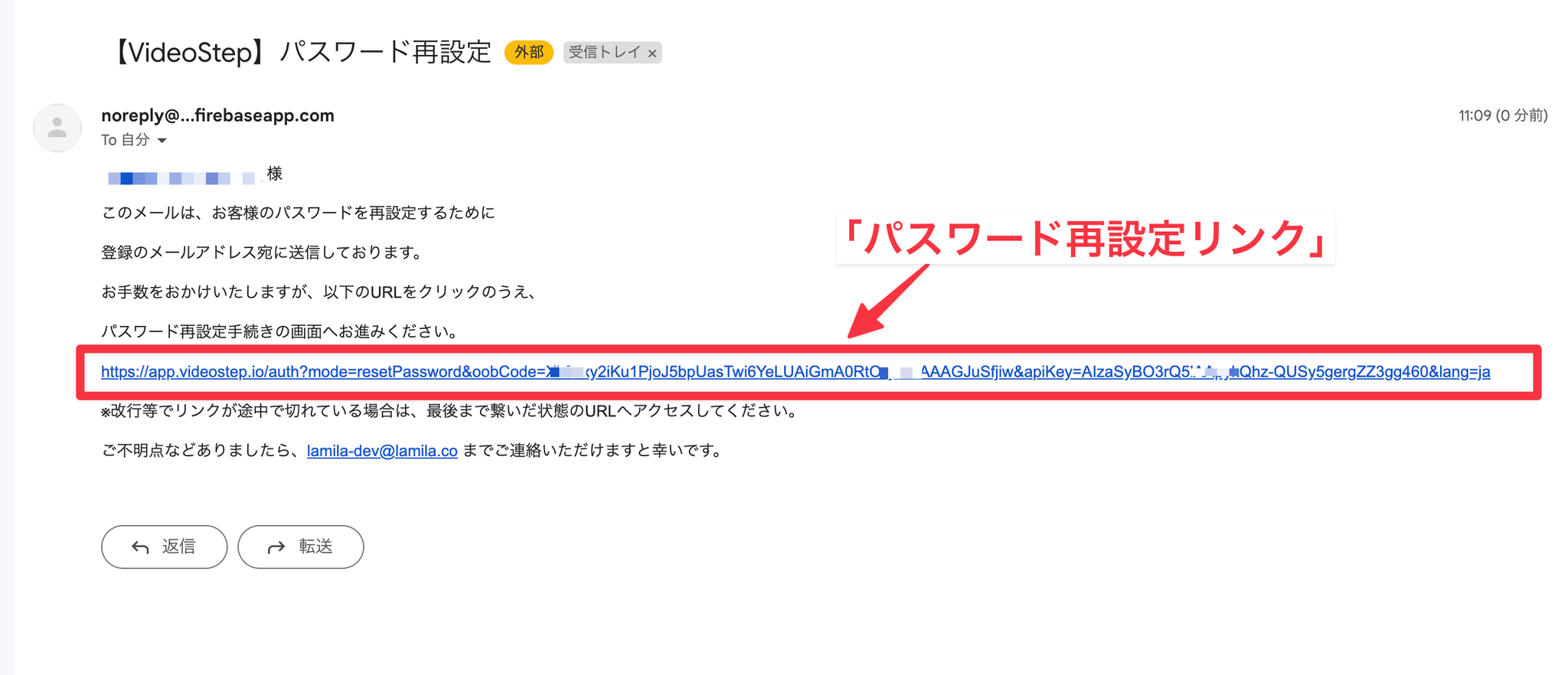
- 登録されているメールアドレスをいれ、「送信」をクリックすると、 パスワード再設定リンクが該当のアドレスに届きます。
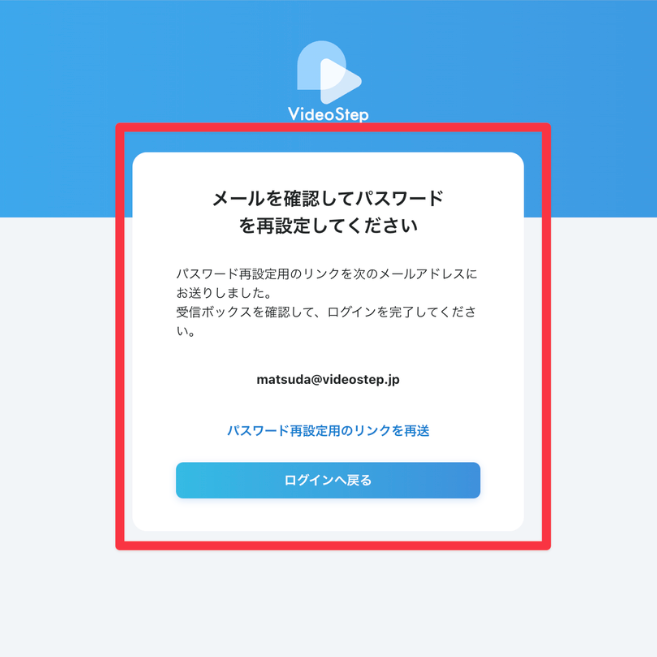
- メールに届いている「パスワード再設定リンク」をクリックします。
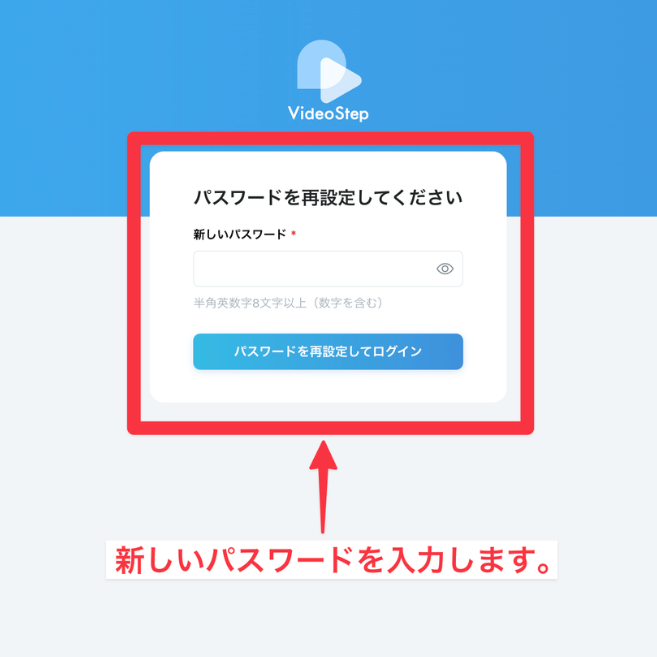
- パスワードを再設定する画面が表示されるので、こちらに新しいパスワードをいれて再設定します
編集方法
モバイルアプリでは、画像のサイズ変更、図形の挿入、テキストの挿入が可能です。
Web版の編集機能との違いは以下の通りです。
- 図形やテキストの挿入時に動画が停止されません。
- テキストの翻訳機能は利用できません。
- AIによる音声読み上げの挿入はできません。
詳細については、以下の2番目の動画をご覧ください。
[説明動画] モバイルアプリでの動画編集方法
※編集機能については、一部アップデートにより変更されております。
モバイルアプリご利用時の注意点と推奨バージョン
■ 推奨バージョンについて
VideoStepモバイルアプリは、以下のバージョンでのご利用を推奨しております:
- 最新のメジャーバージョン
- ios:18(2025年4月時点)
- Android:13(2025年4月時点)
- 1つ前のメジャーバージョン
- ios:17(2025年4月時点)
- Android:12(2025年4月時点)
ご不明点がございましたら、サポート窓口までお気軽にお問い合わせください。