VideoStepからマニュアルを作成・管理する場合は、
VideoStepアカウントを作成し、ログインすることが必要です。
ここでは、webブラウザからアカウント登録を行う方法についてご説明します。
📑 目次
概要
VideoStepのアカウント登録手順やログイン方法について、ご説明いたします。
VideoStepアカウント登録手順について
下記の手順でアカウント登録が可能です。
- 管理者の方が、VideoStep環境への招待メールを送付
- メールを受け取った後、メール内に記載されているリンクをクリック
※もしメールが届かない場合は、迷惑メールフォルダをご確認ください。
- メールアドレス/パスワード設定画面に遷移するため、パスワードを設定
- ユーザー名を登録し、アカウント登録完了
アカウント登録方法
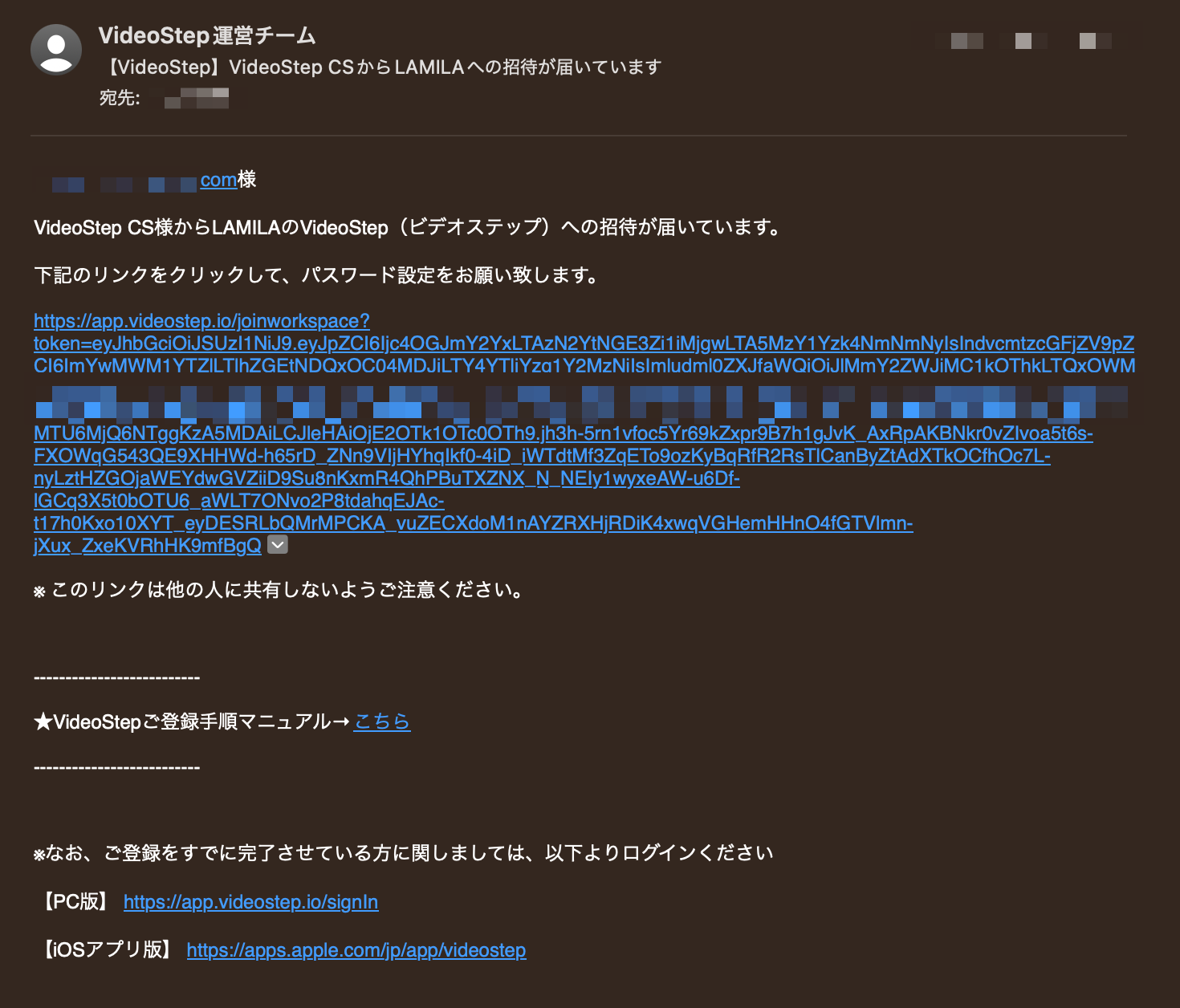
管理者から招待を受けると、招待メールが送られます。
メールの中にある、リンクをクリックすると、アカウント登録画面に移動します。
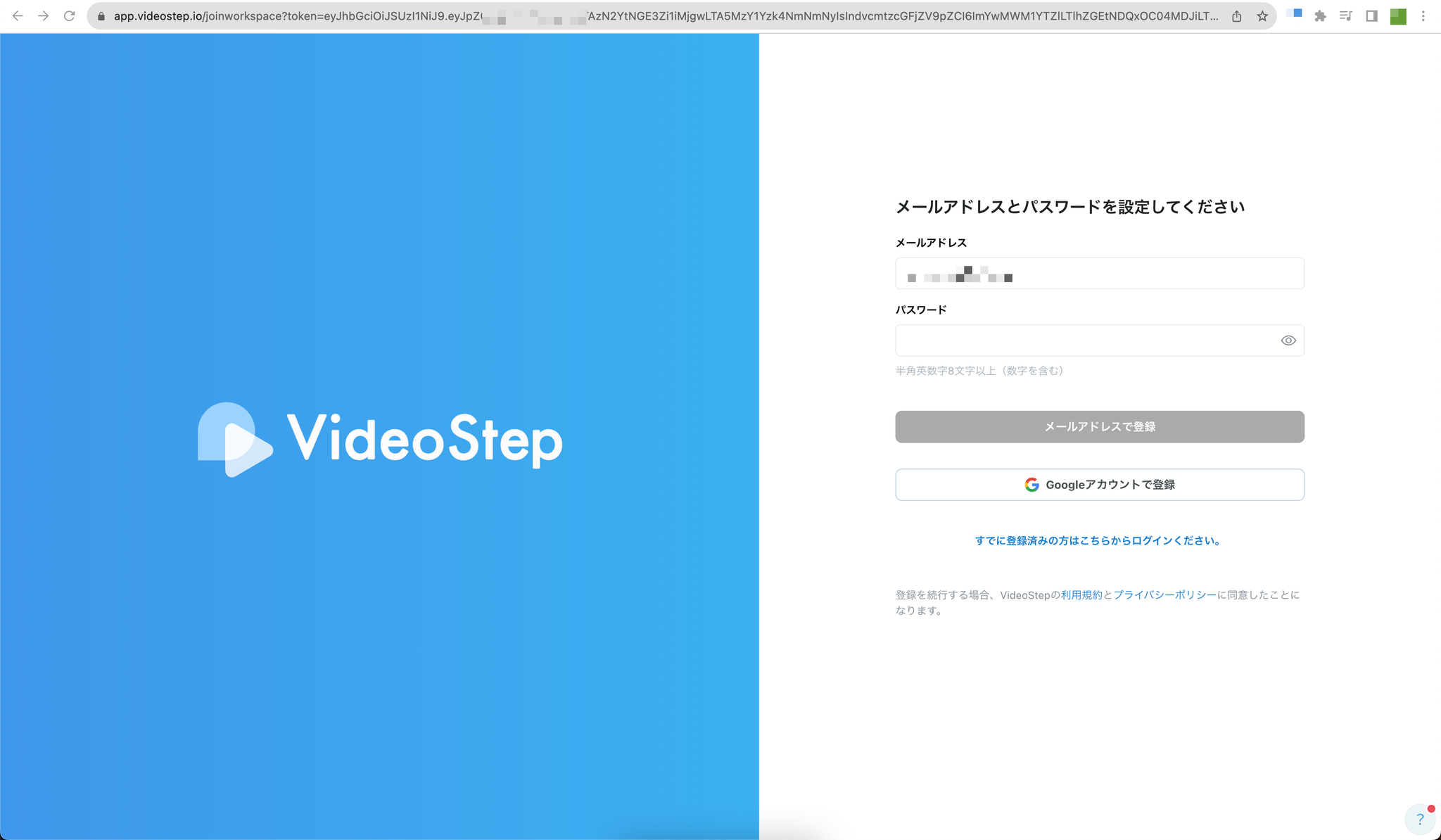
登録画面から、メールアドレスとパスワードを設定します。
Googleアカウントで登録することも可能です。
プロフィール設定方法
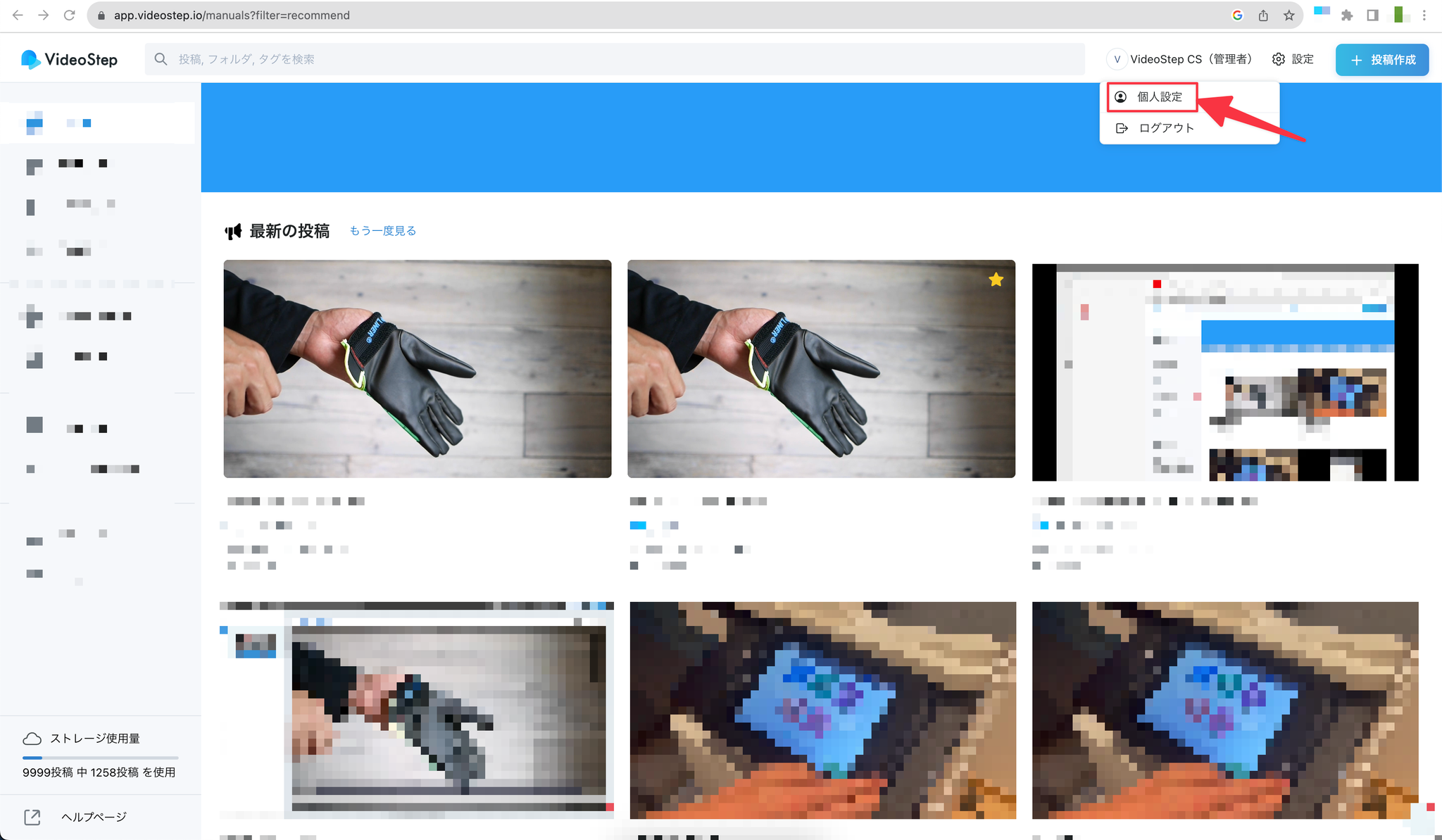
- ホーム画面右上にある、名前の部分をクリックします。
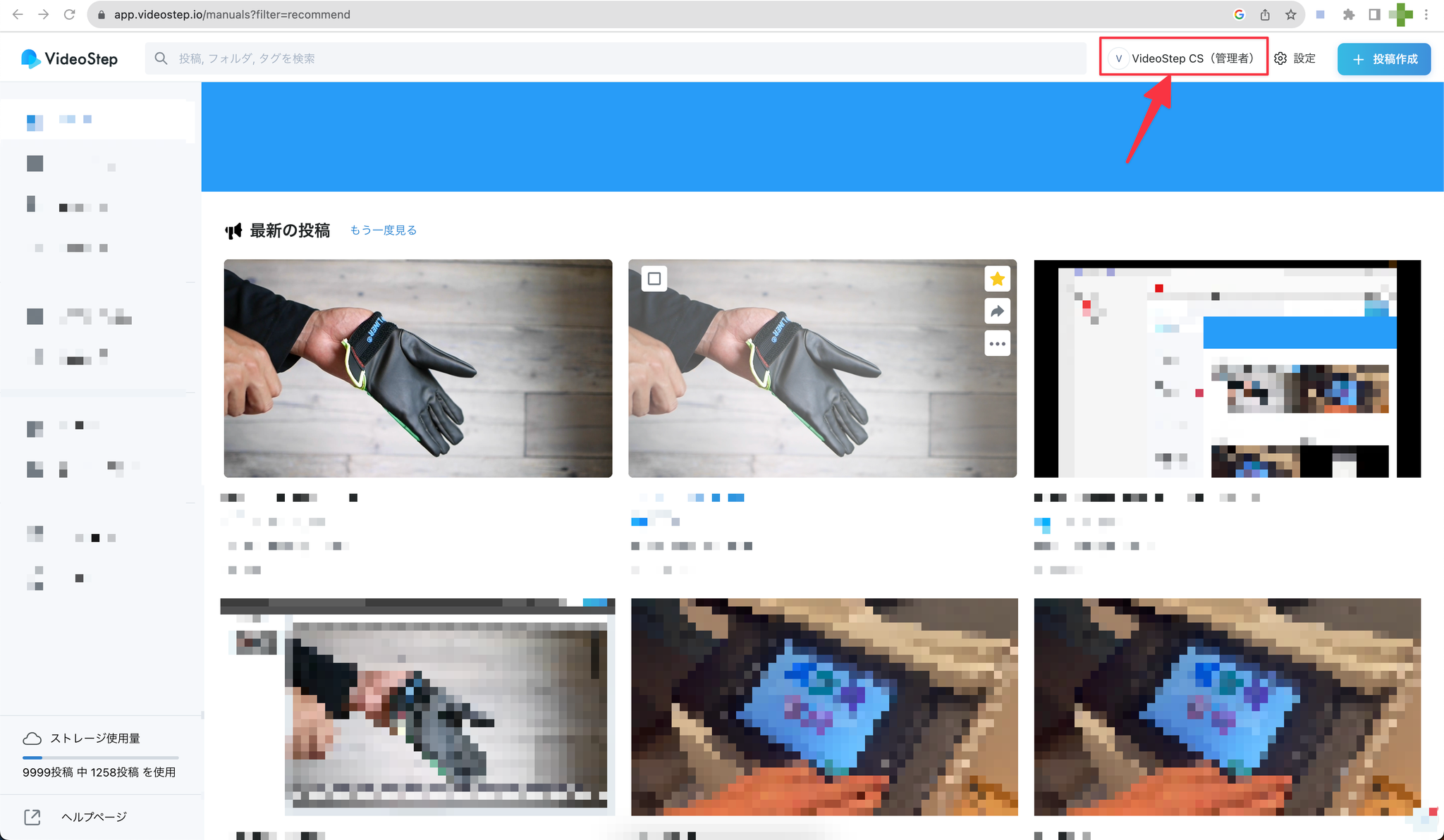
- 個人設定をクリックします。
- 左側にある「プロフィール」タブを選択すると、写真と名前を変えることが可能です。
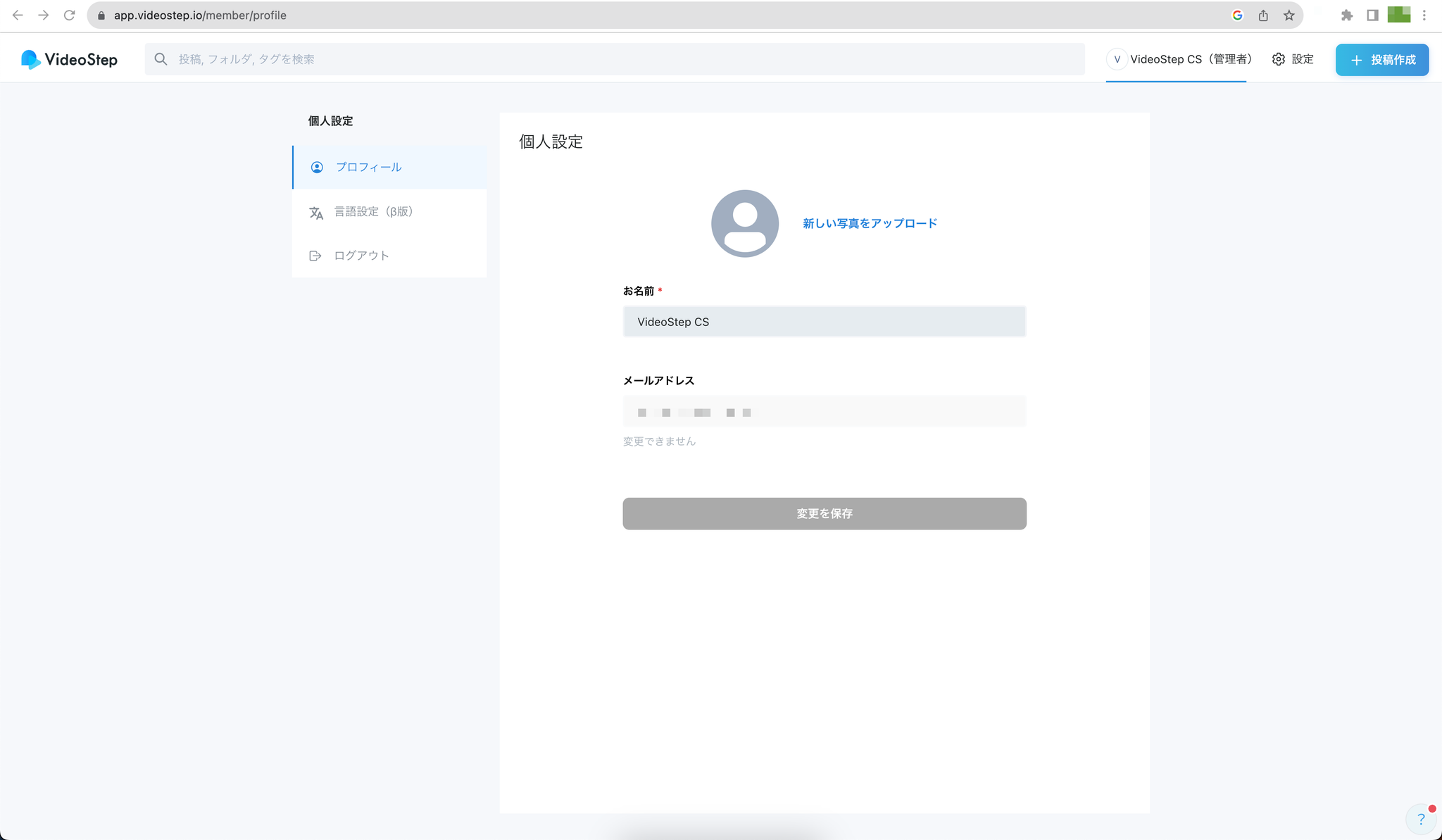
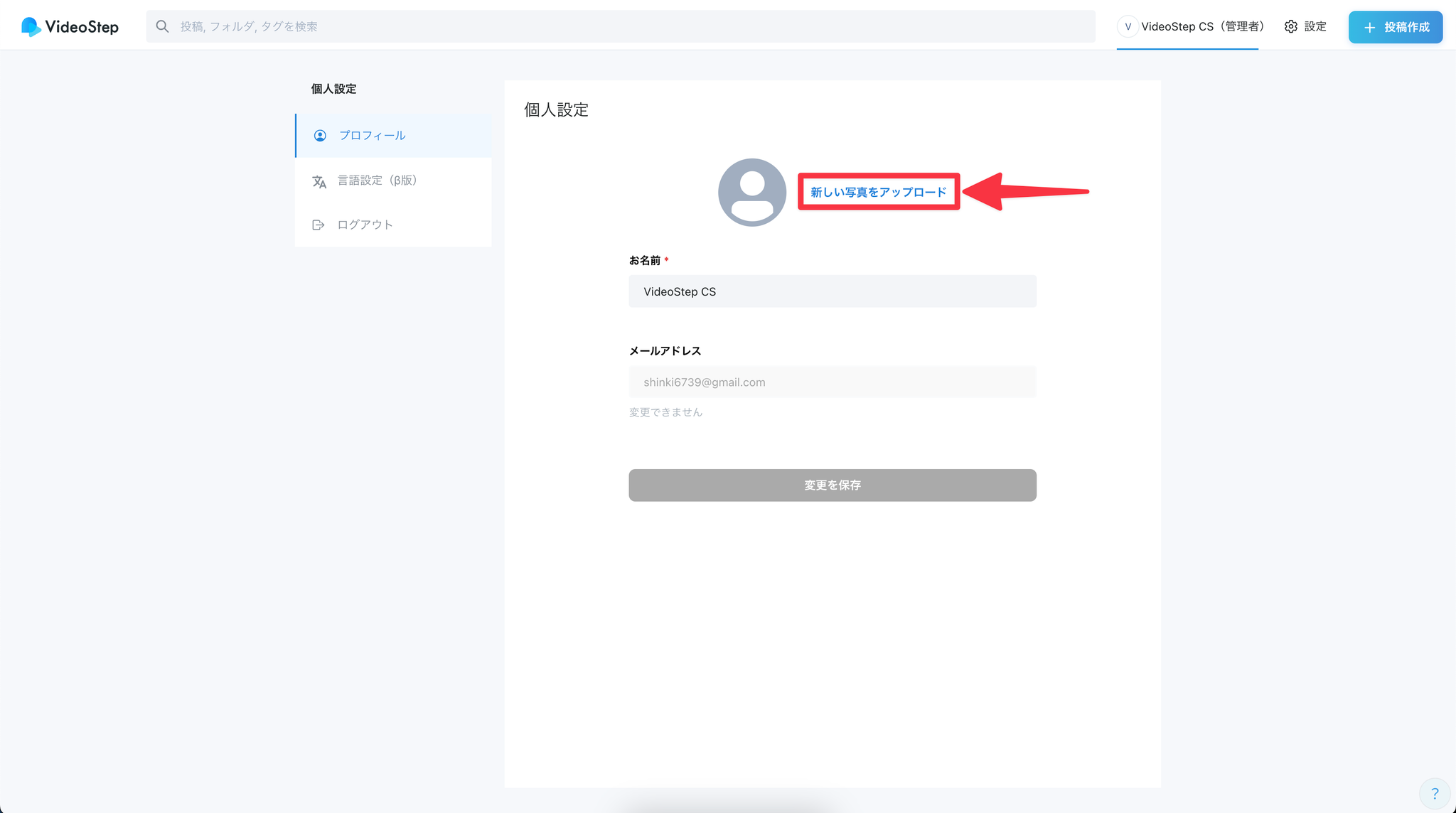
プロフィール写真を変更する場合は、「新しい写真をアップロード」をクリックし、画像をアップロードいただきます。
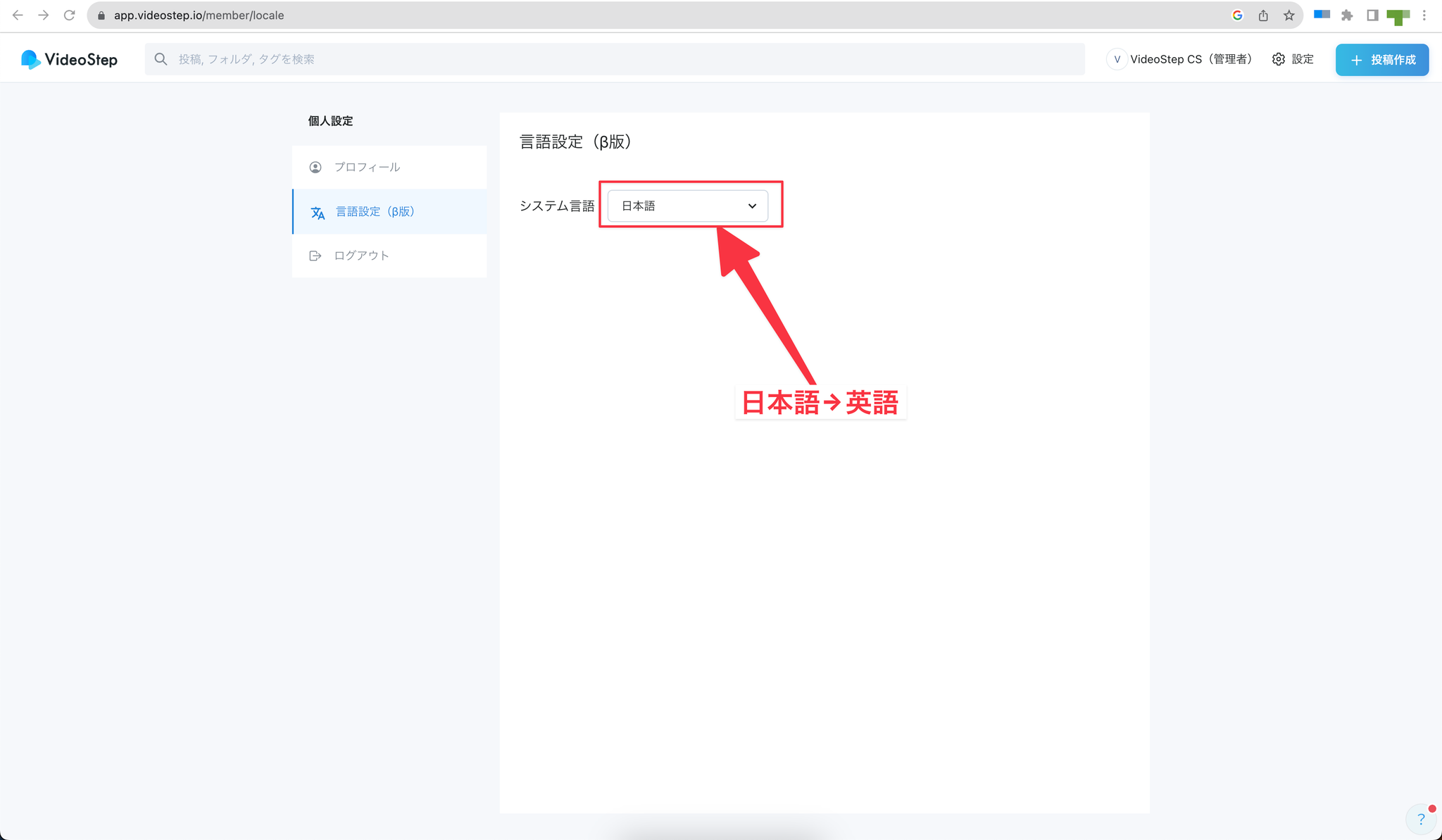
- 左側にある「言語設定」を選択すると、ワークスペース内で表示される言語を英語に変えることが可能です。
ログイン方法
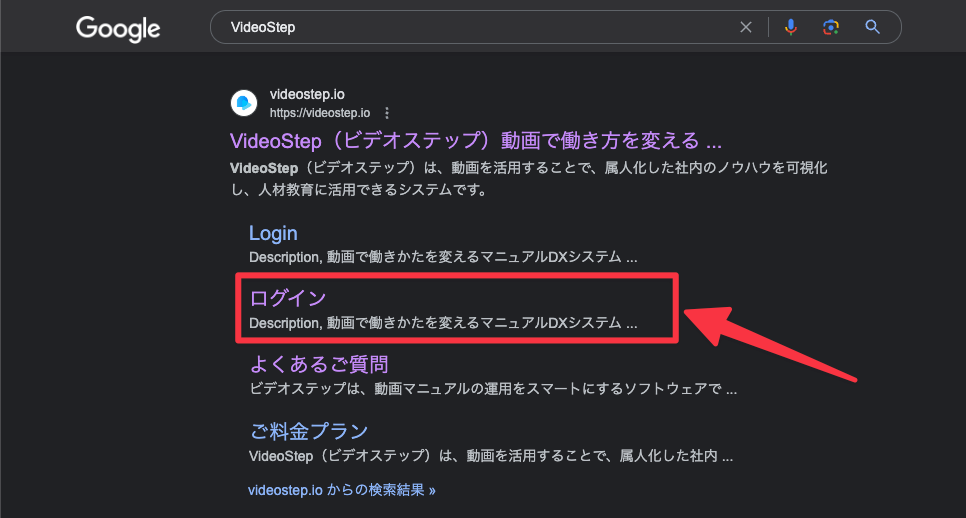
- VideoStepは、Google Chrome / Microsoft Edgeの2種類のブラウザからログインいただくことが可能です。ブラウザで「VideoStep」と検索して、VideoStepのサービスサイトをクリックします。
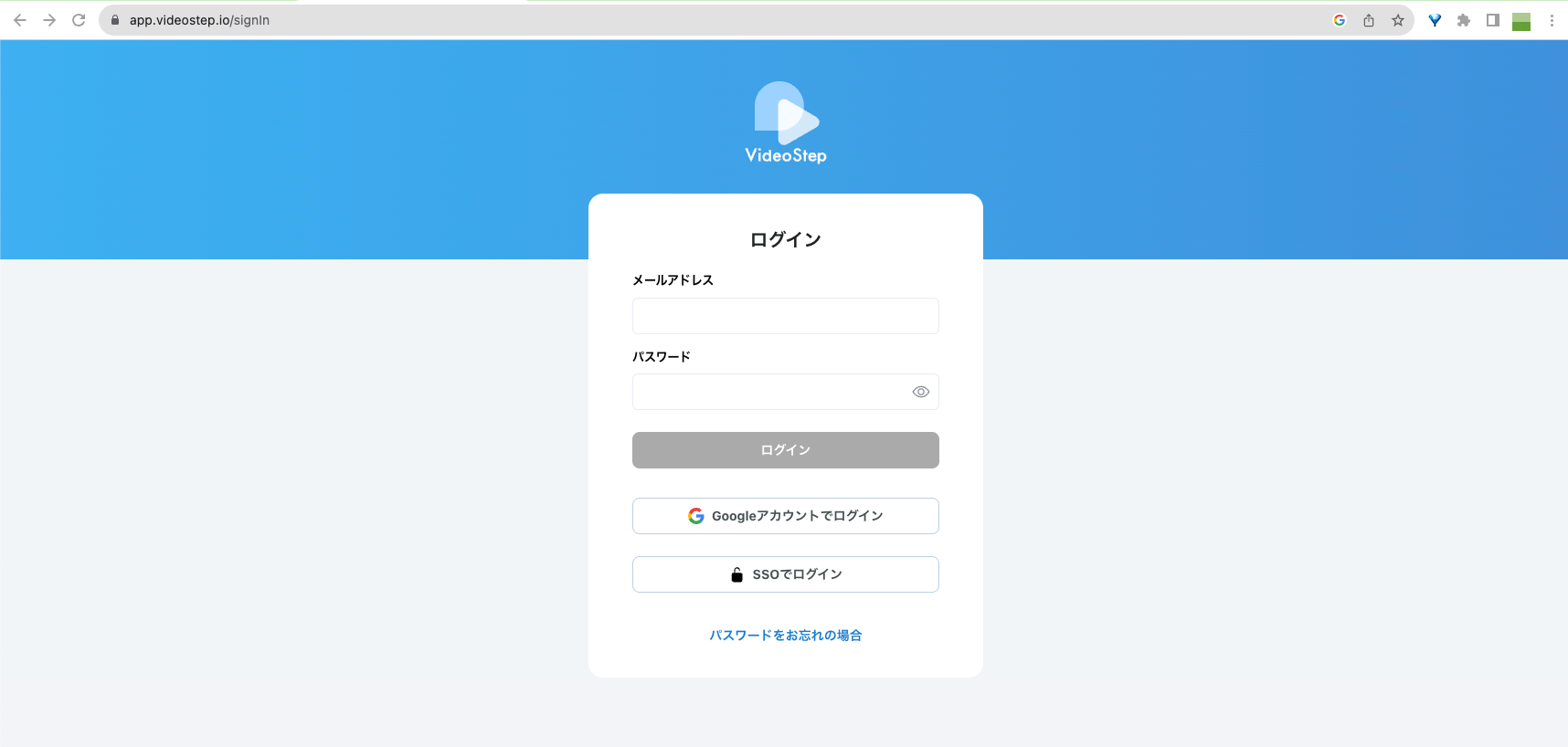
- ログイン画面が表示されるので、登録しているアドレスとパスワードをいれ、ログインします。
ログアウト方法
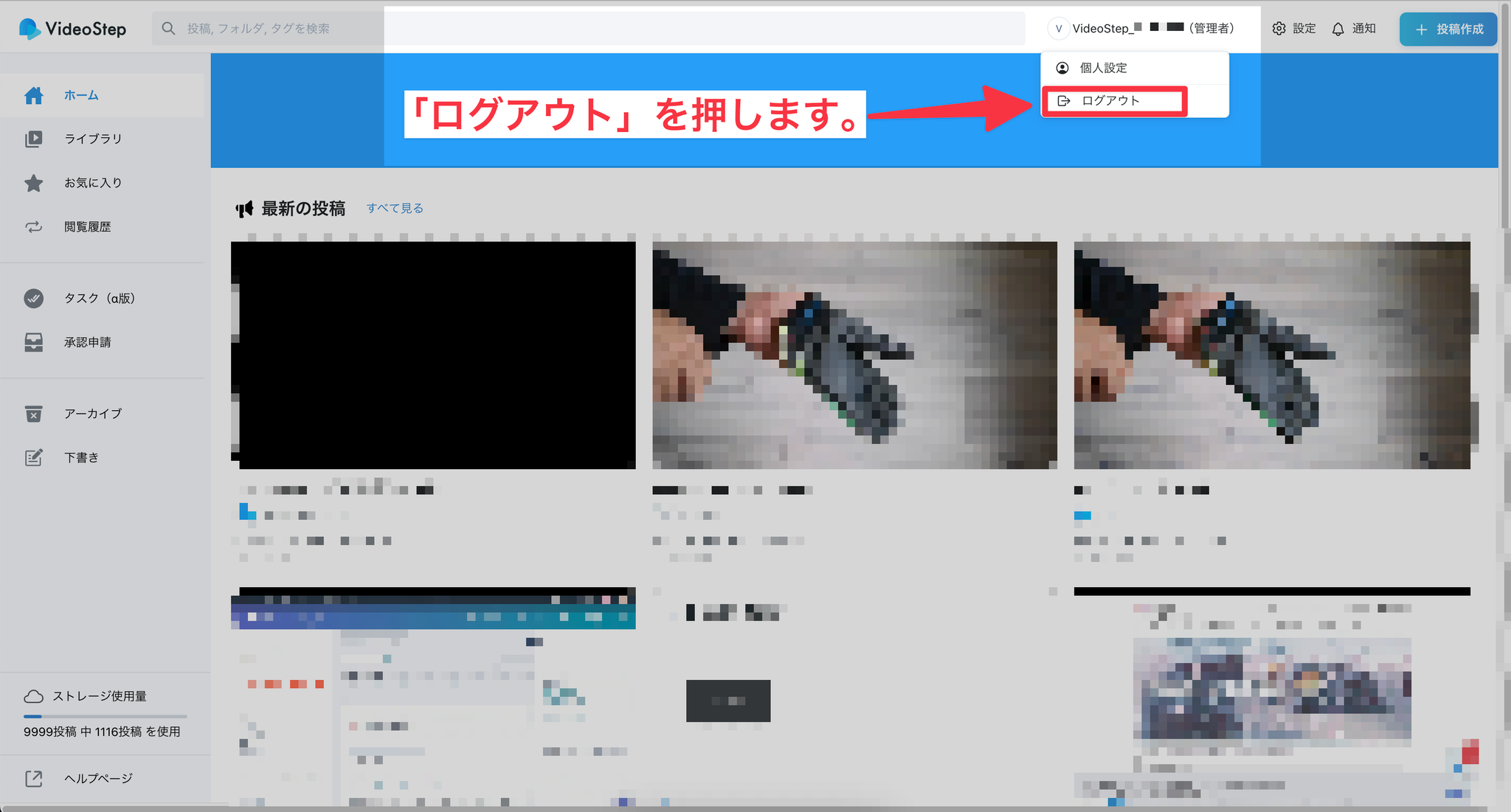
- VideoStepホーム画面右上にある、プロフィールから「ログアウトボタン」を選択。
パスワードを忘れた場合の対処
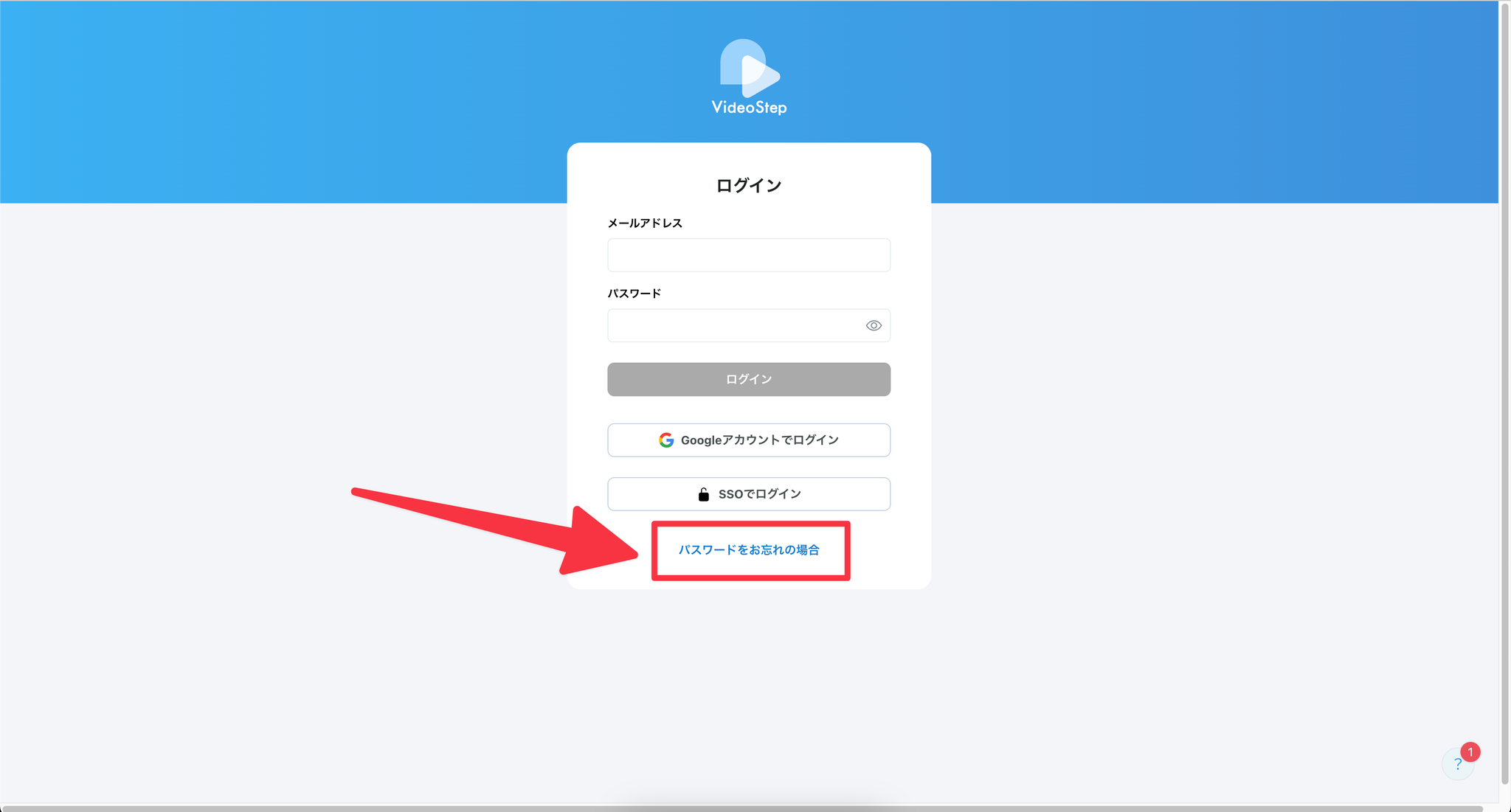
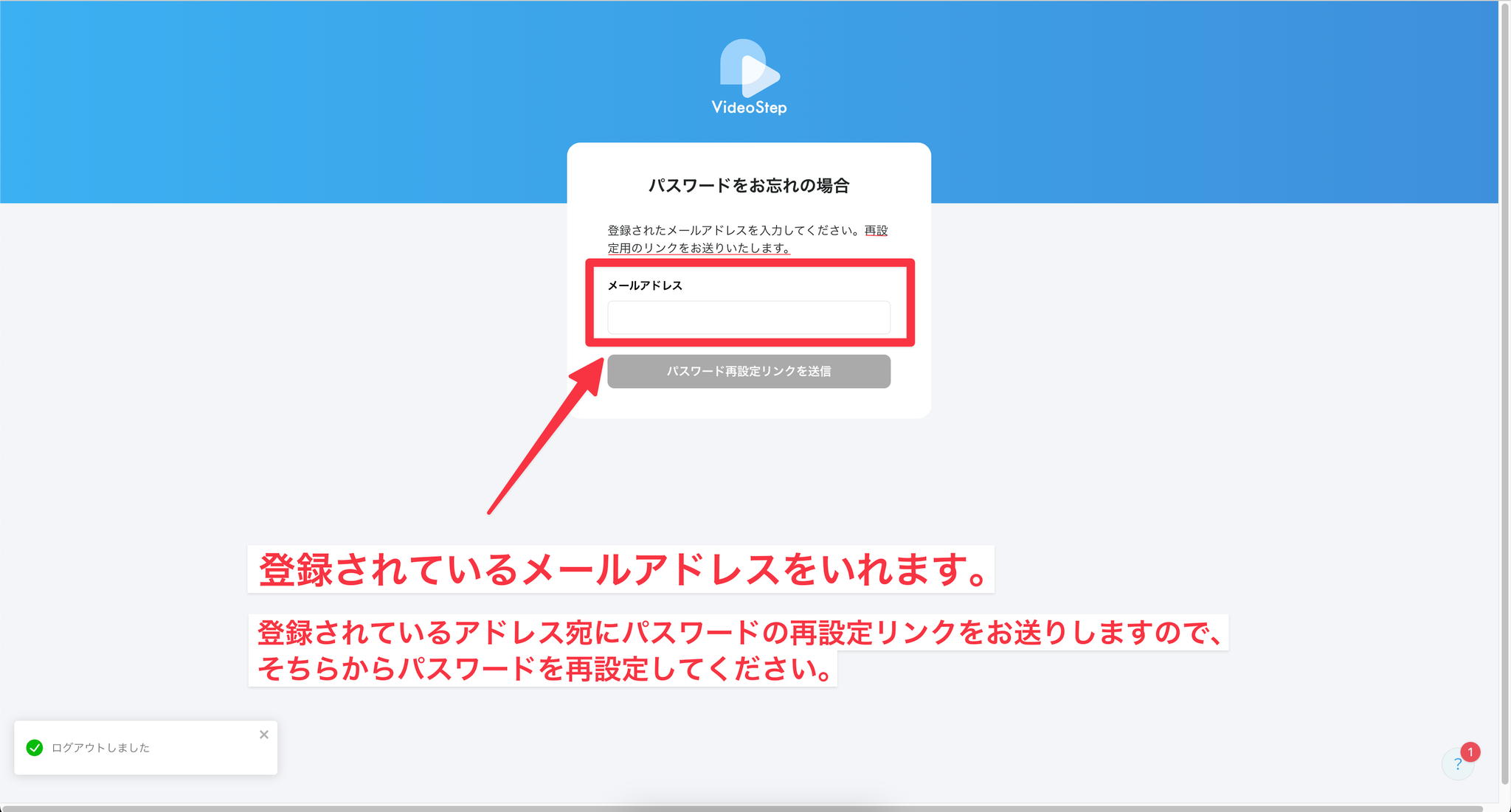
- VideoStepログイン画面の下部にある「パスワードをお忘れの方」をクリックします。
- 登録されているメールアドレスをいれ、「送信」をクリックすると、 パスワード再設定リンクが該当のアドレスに届きます。
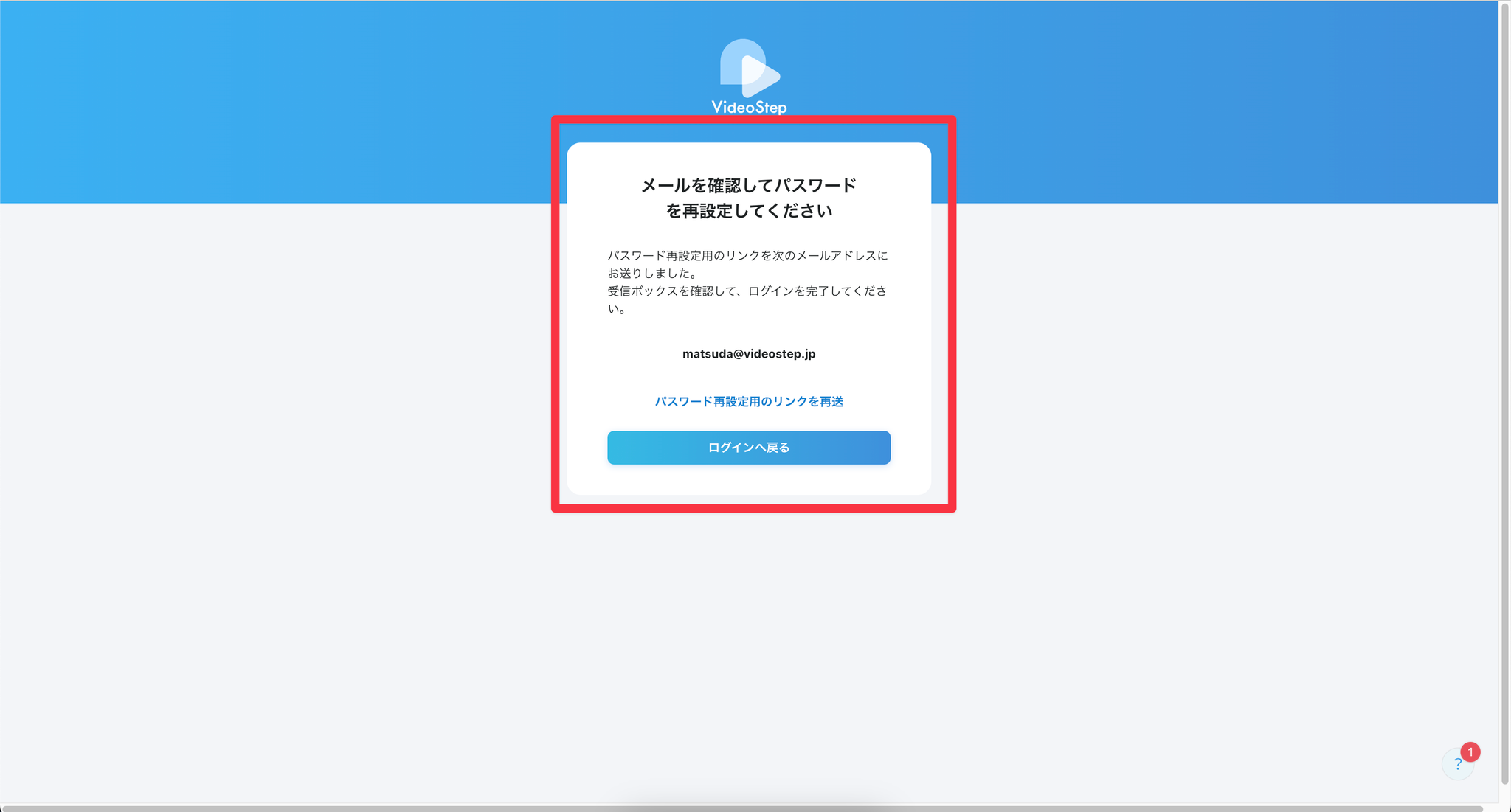
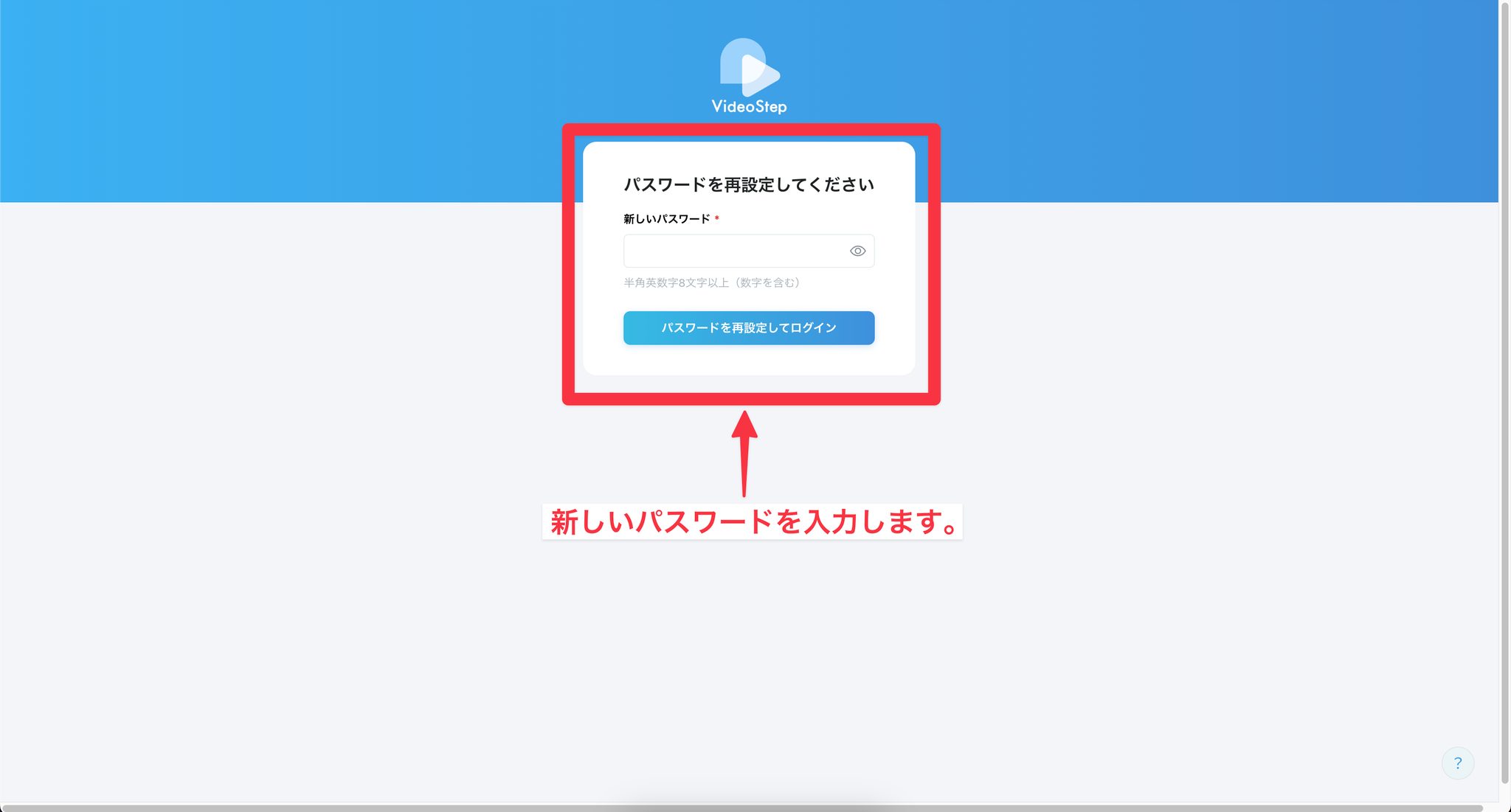
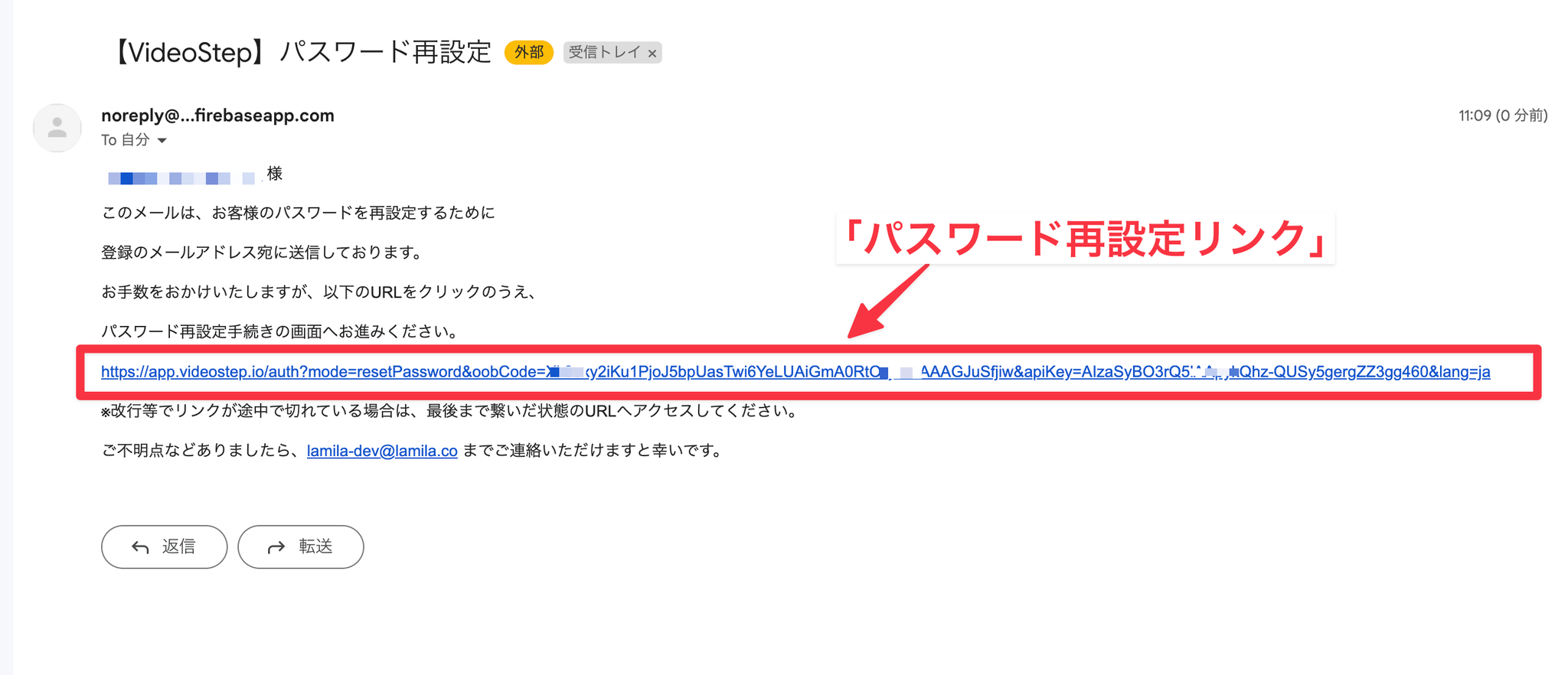
メールに届いている「パスワード再設定リンク」をクリックします。
- パスワードを再設定する画面が表示されるので、こちらに新しいパスワードをいれて再設定します