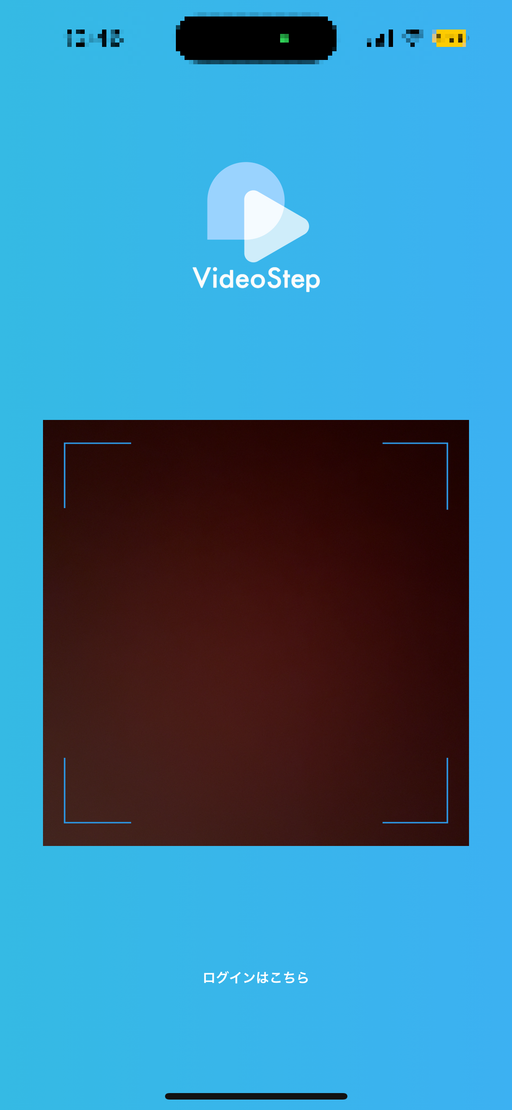
このページでは、VideoStepアプリの各種設定方法について、ご説明いたします。
モバイルアプリの設定画面で出来ること
- プロフィールの切り替え(ログインアカウントの切り替え)
- プロフィールの編集
- ログイン情報の確認
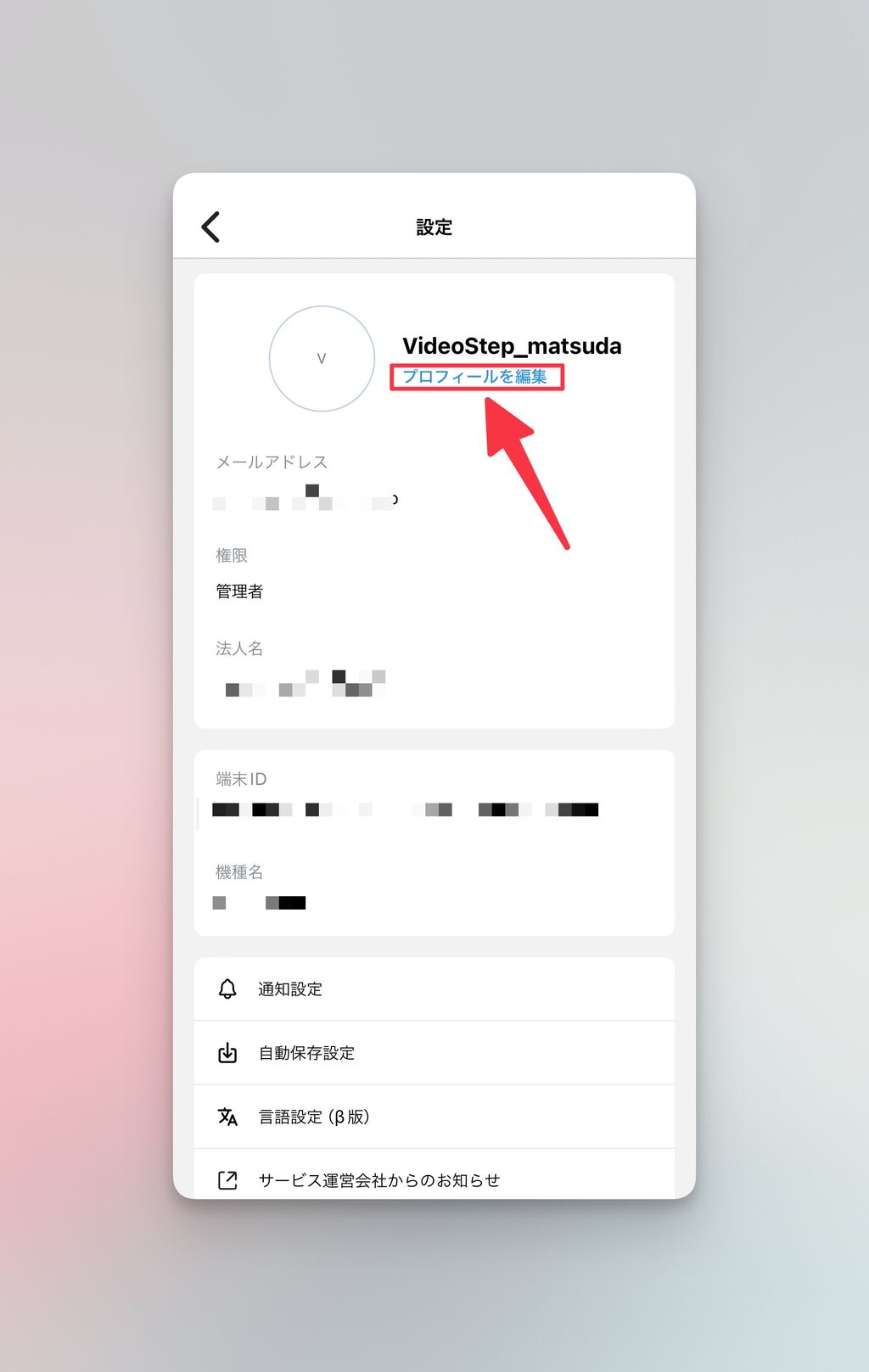
- プロフィール
- アドレス
- 権限
- 法人名
- 端末ID
- 機種名
- 通知設定
- 自動保存設定
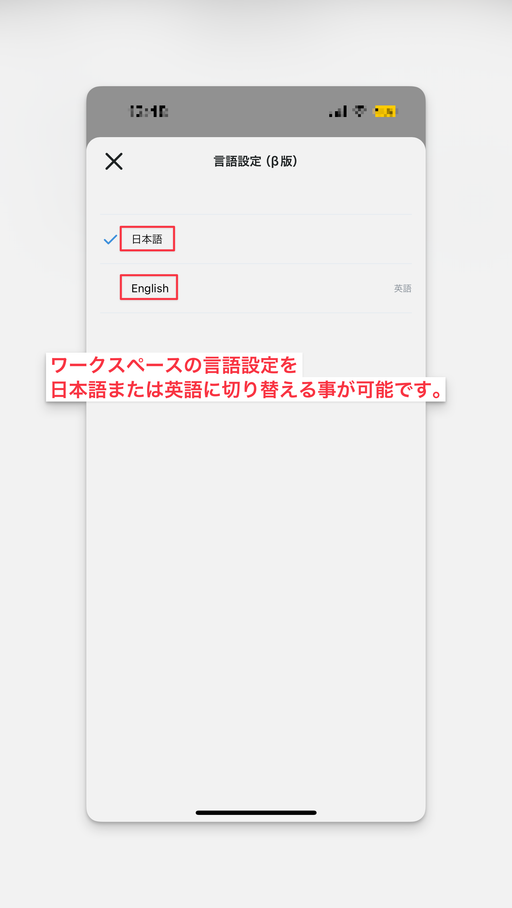
- 言語設定(β版)
- ヘルプページの閲覧
- プライバシポリシーの確認
- 利用規約の確認
- ログアウト
[画像]モバイルアプリの設定画面
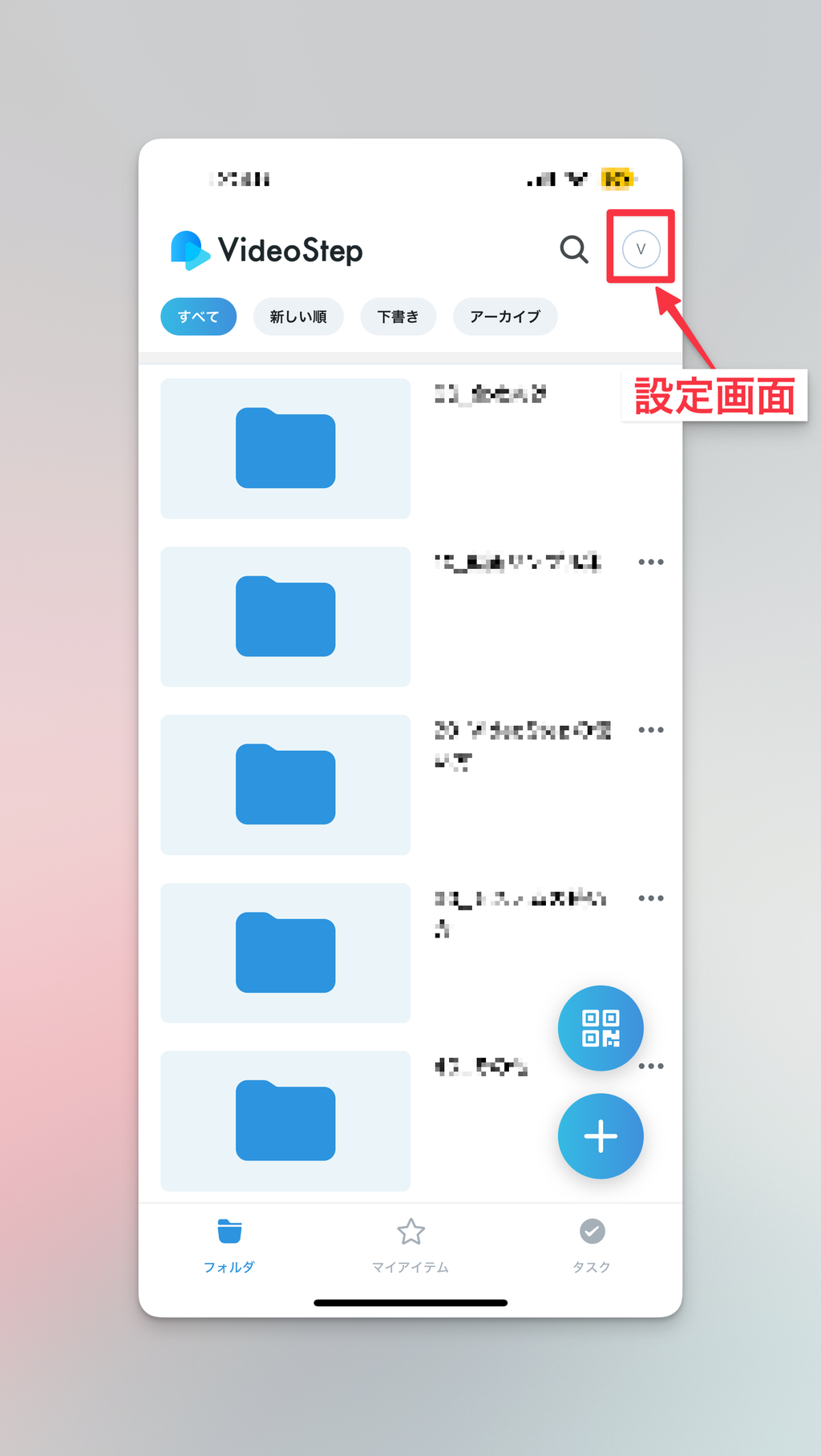
- 設定画面に移動するには、 ログイン後、ホーム画面の右上に表示されるプロフィールのアイコンをクリックします
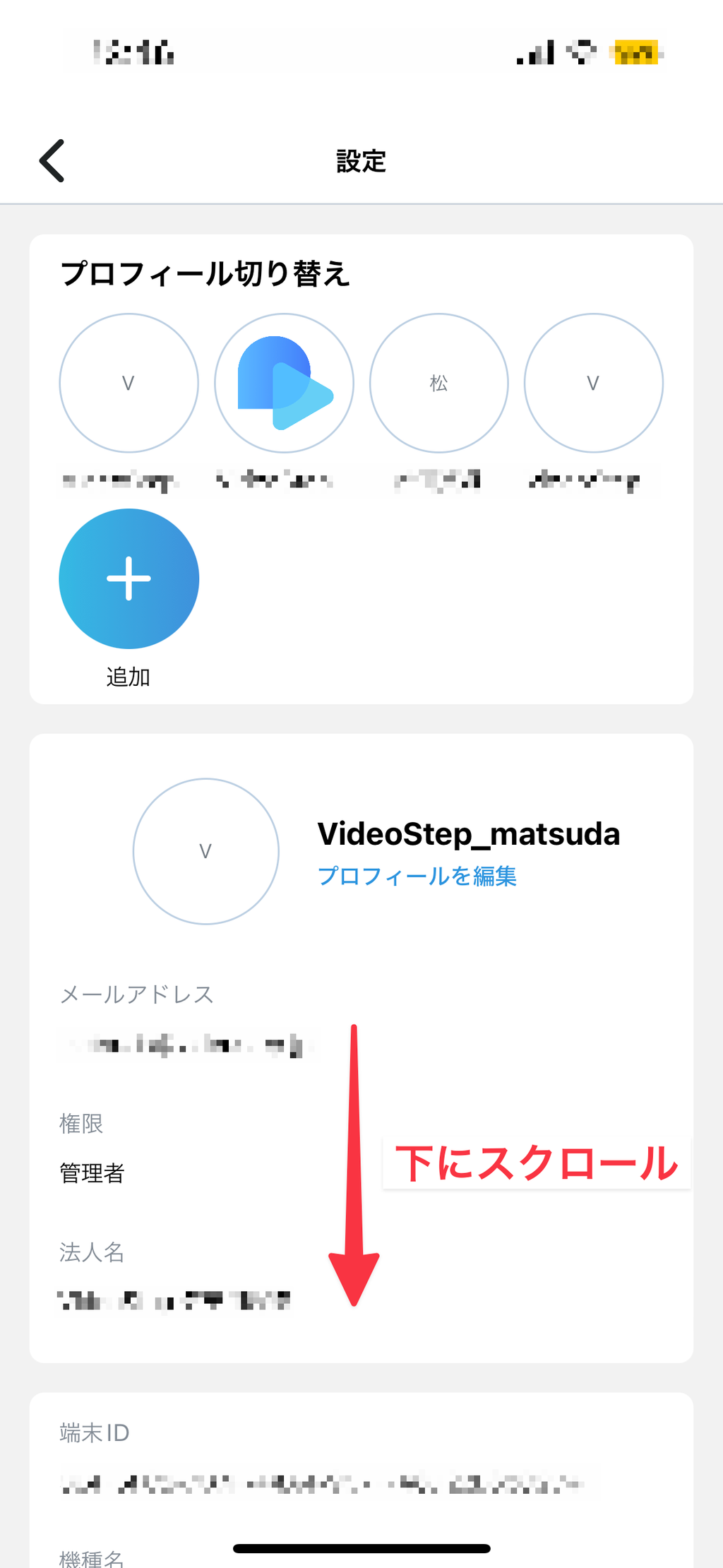
- 設定画面をひらくと、 プロフィールの切り替え・編集、ログイン情報の確認を行うことができます。 更にスクロールをすると、違う設定画面が表示されます。
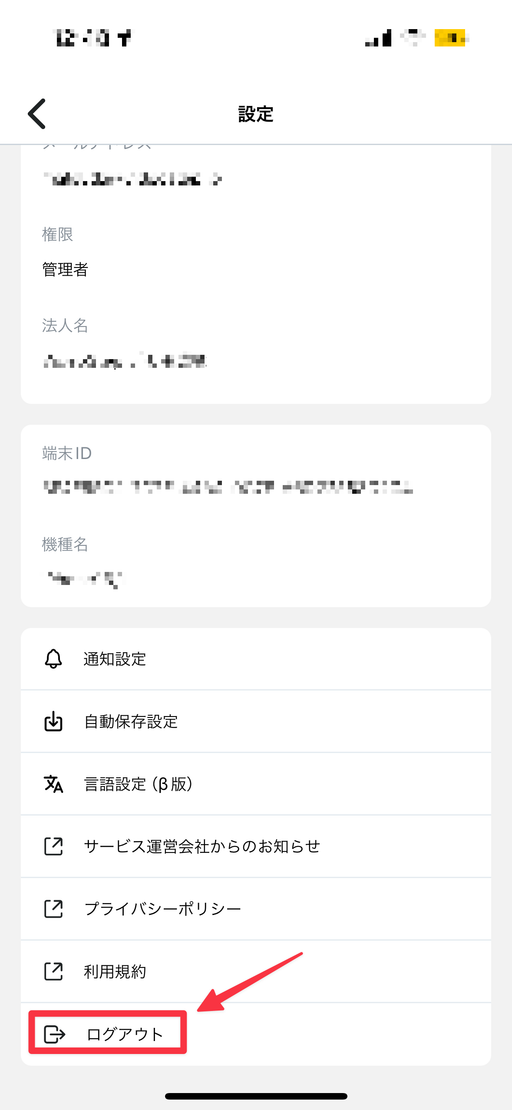
- 下にスクロールすると、通知設定〜ログアウトの操作を行う画面が表示されます。
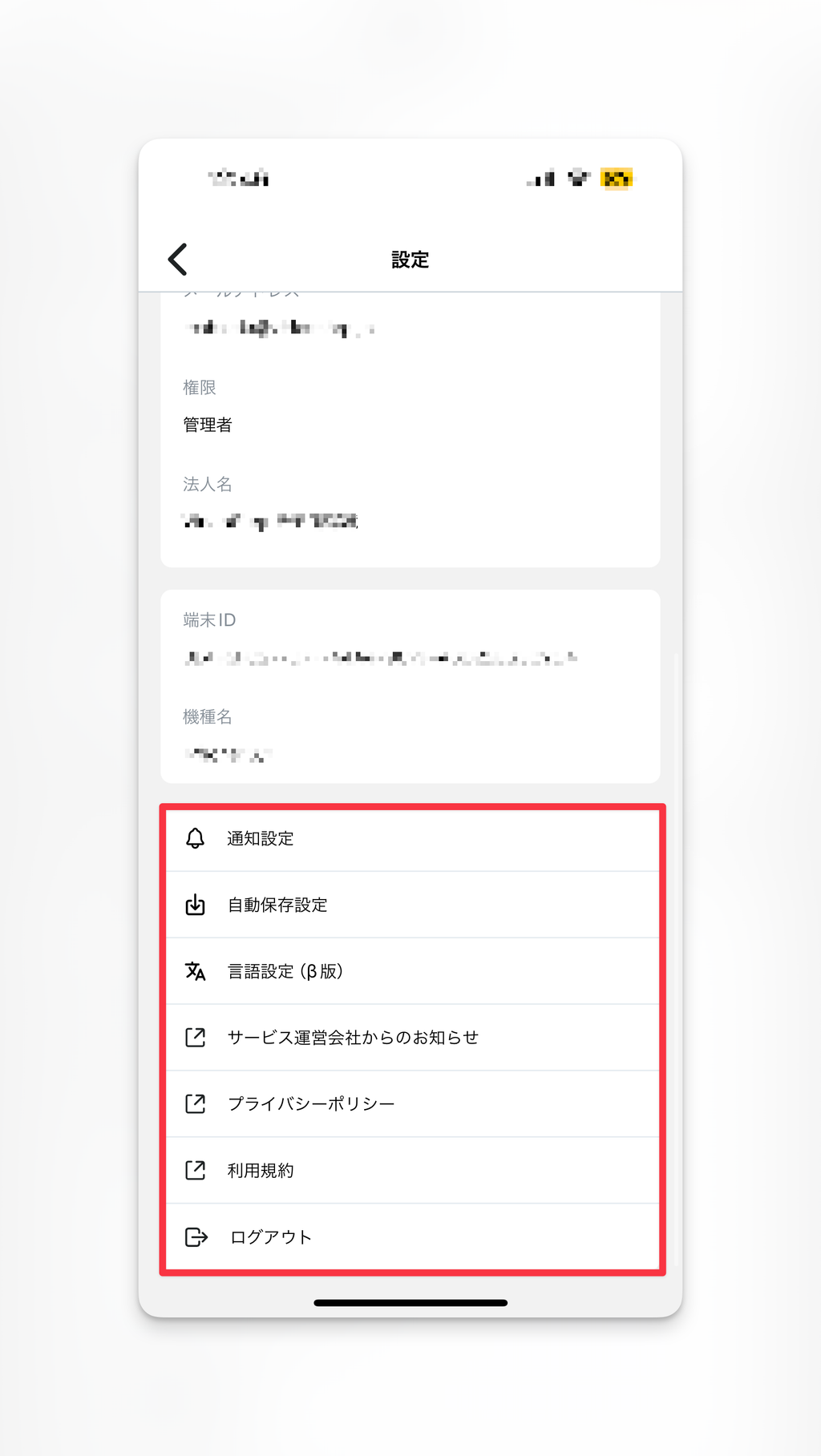
それぞれの設定方法については、下記でご説明いたします。
プロフィールの編集
- 下記の画像上部に位置する「プロフィール編集」をクリックします。
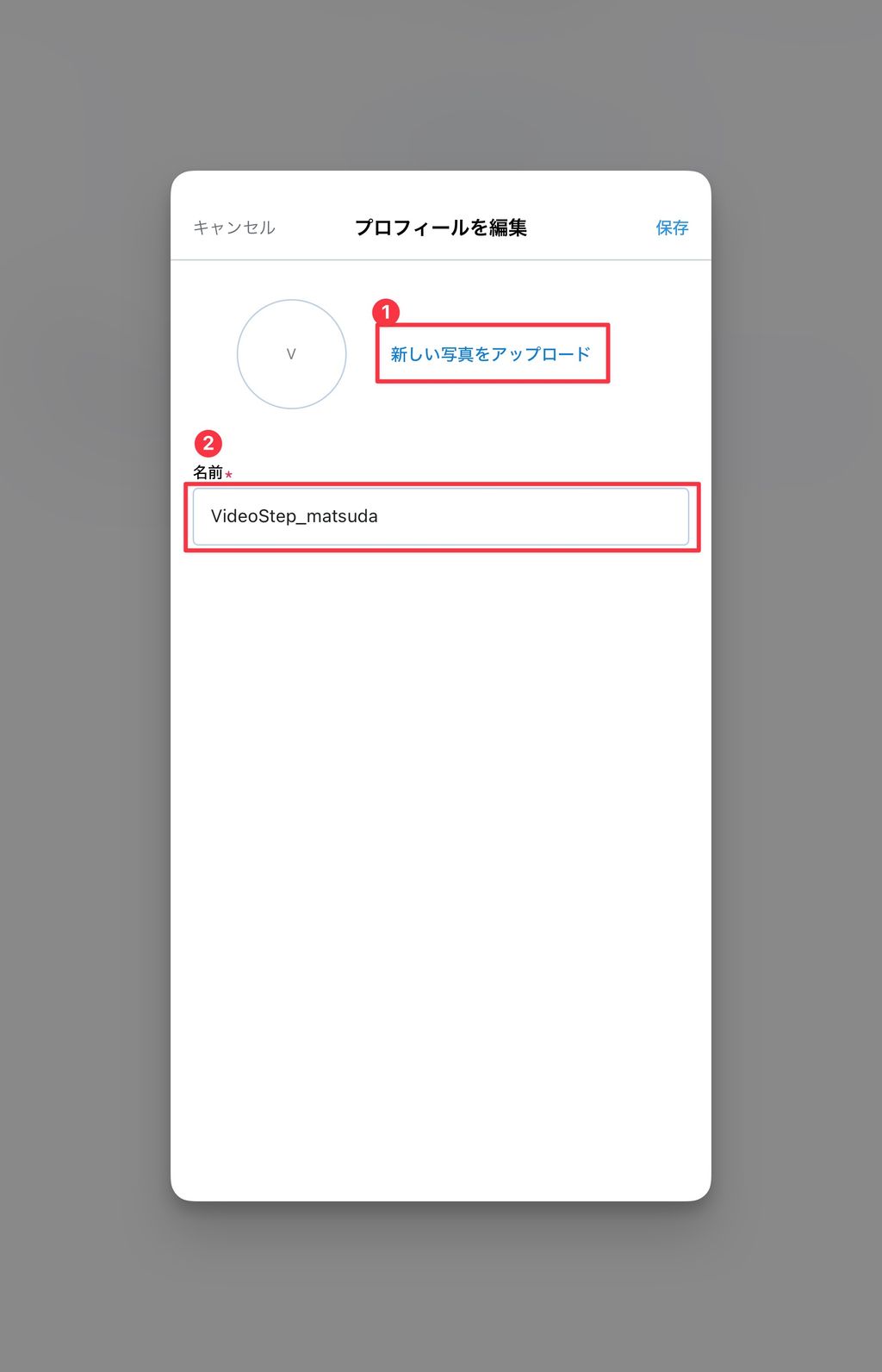
- 下記画像①では、「新しい写真をアップロード」から、 プロフィールアイコンを変えることが可能です。 下記画像②では、プローフィールの名前を変えることが可能です。
プロフィールの切り替え
詳細は、下記リンクからご確認ください。
 【アプリ】複数アカウント切り替え機能
通知設定
モバイルアプリでの通知について、
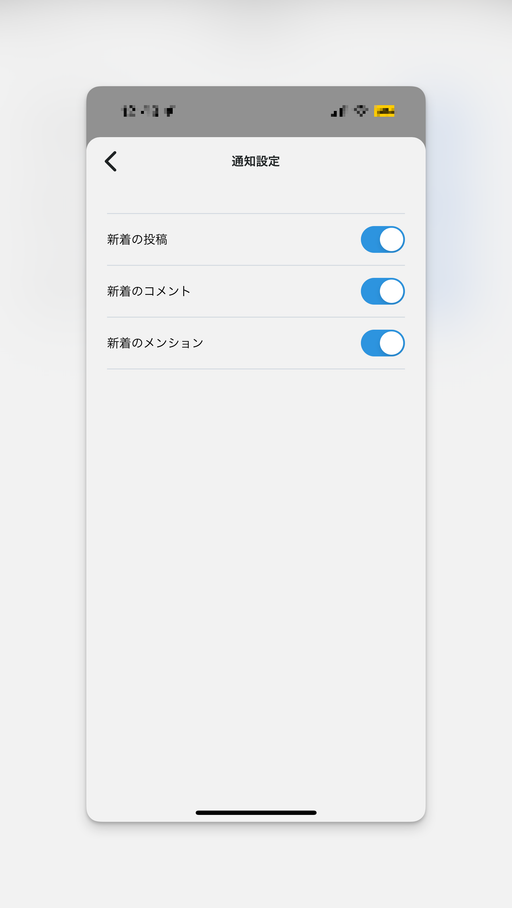
動画が新規投稿された際や、自分に対してコメントがされた場合などに通知を受け取ることが可能です。下記の内容を詳細に設定することが可能です。
- 新着の投稿
- 自分が公開対象となっている動画が新たに投稿されたとき
- 新着のコメント
- 自分が作成したorコメントに参加している投稿に対して、新着のコメントがあった場合
- 新着のメンション
- 自分に対してメンションされたコメントがあった場合
自動保存設定
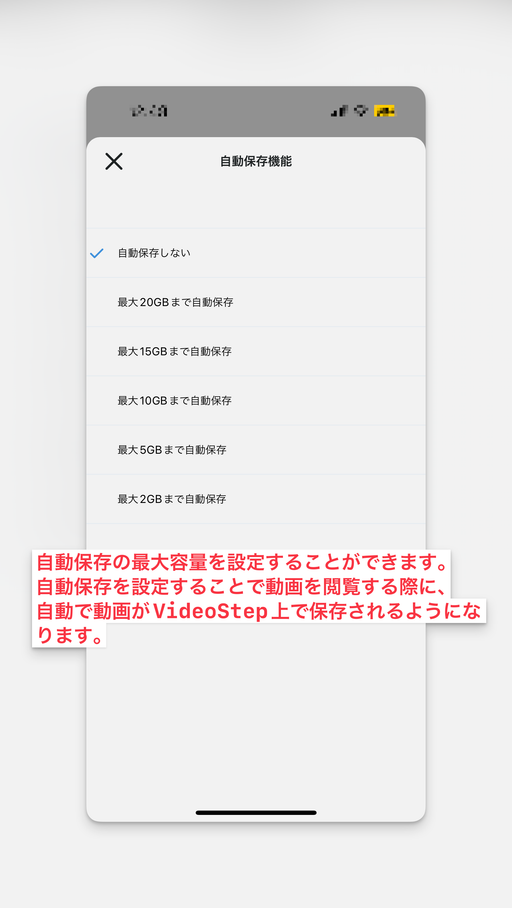
自動保存の最大容量を設定することが可能です。
自動保存を設定することで動画を閲覧する際に、自動で動画がVideoStep上で保存されるようになります。
詳細は、下記リンクからご確認ください。
【アプリ】自動保存機能言語設定
ワークスペースの言語設定を日本語または英語に切り替えることが可能です。
ログアウト
- 設定画面の一番下に位置する「ログアウト」ボタンをクリックします。
- ログアウトされ、カメラモードに切り替わります。 ログインする際は、下記の「ログインはこちら」をクリックします。